Documentatie

    Shopify Sync & Push

    Importeer producten en collecties, en push geoptimaliseerde content terug naar je webshop.

    1Producten importeren & synchroniseren

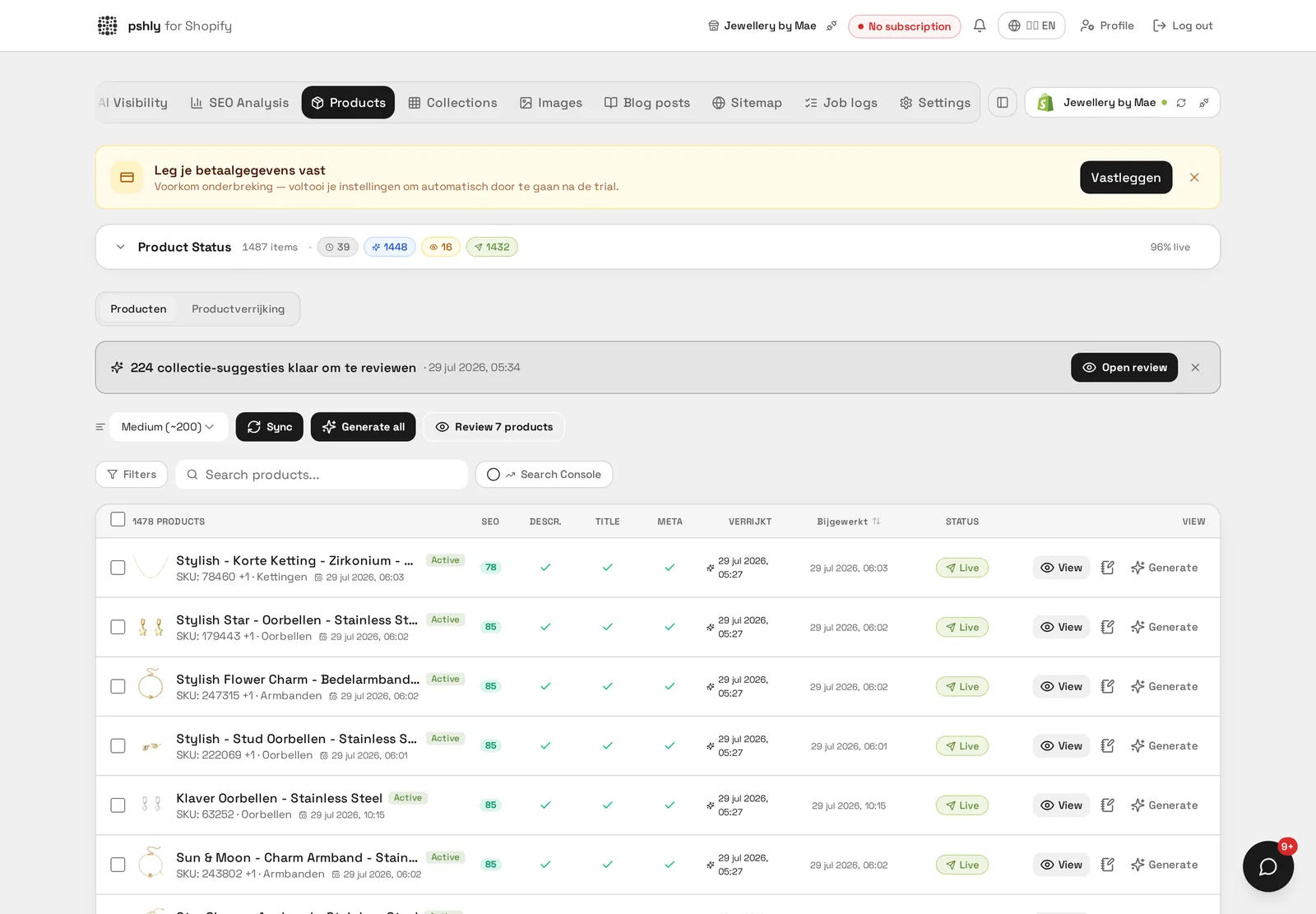
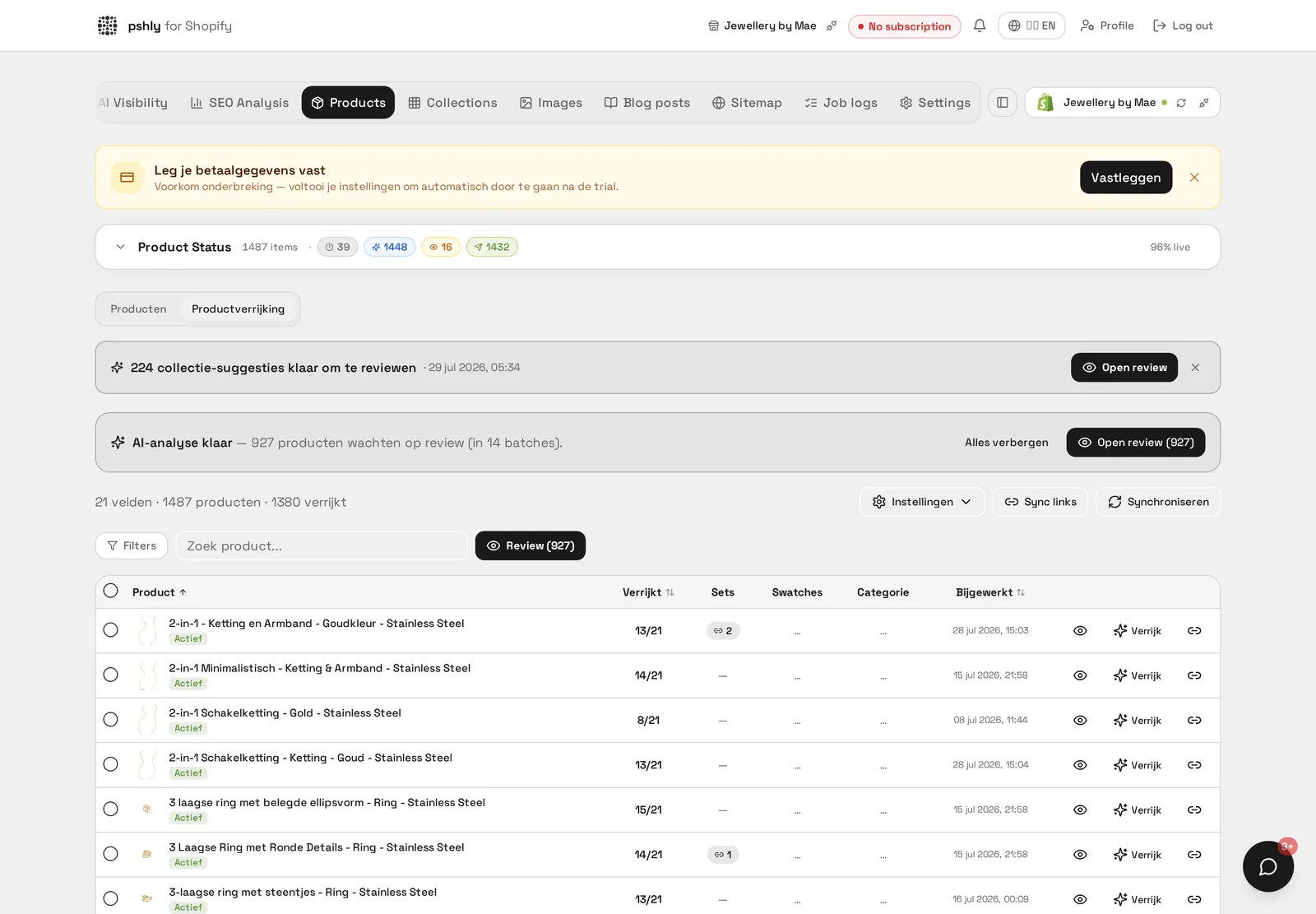
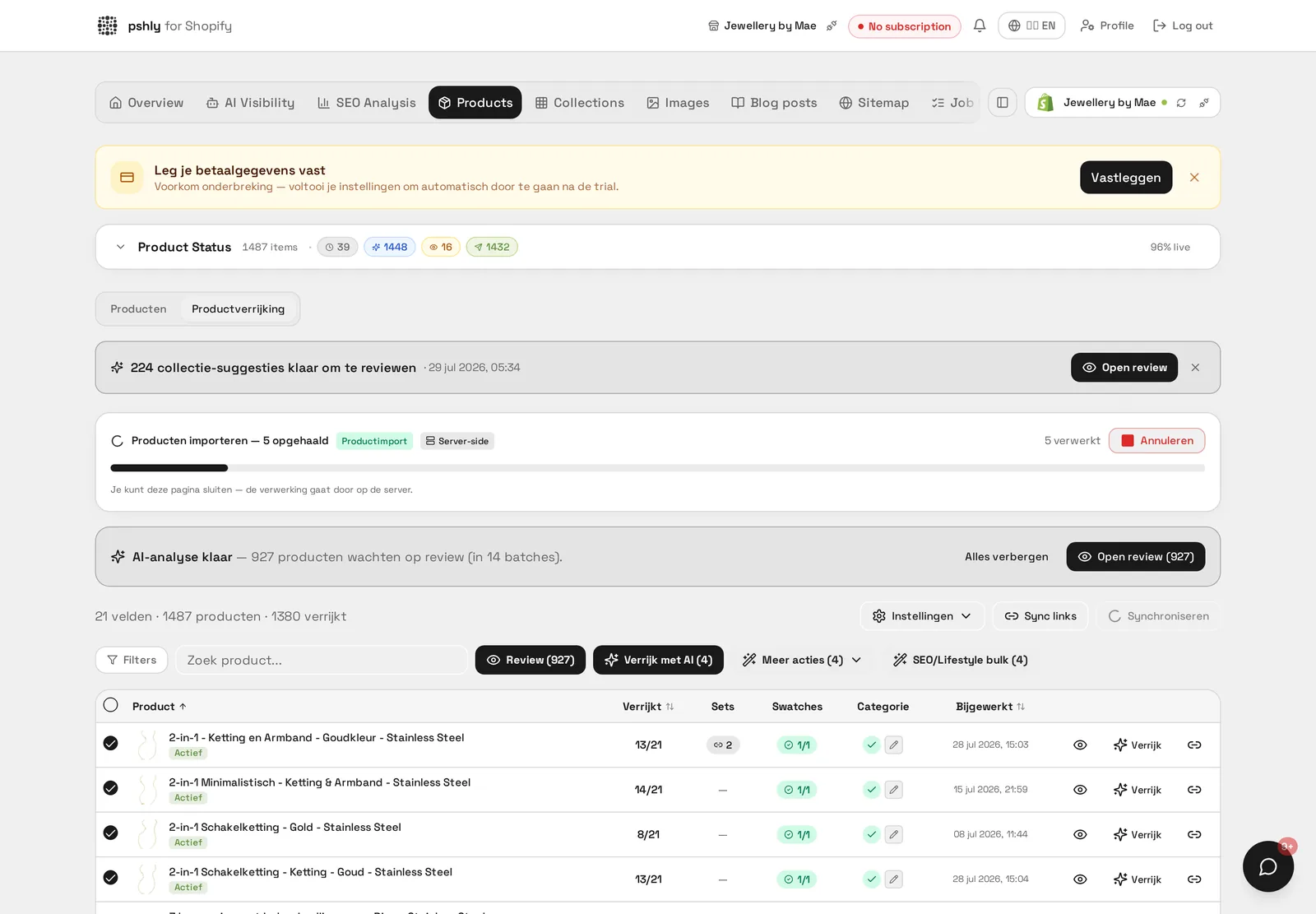
    Bij het koppelen worden producten automatisch geïmporteerd. Handmatig synchroniseren:

    1. Ga naar Producten.
    2. Klik op "Synchroniseer".
    3. Nieuwe en gewijzigde producten worden opgehaald inclusief titel, beschrijving, afbeeldingen, varianten, tags en SEO-metadata.
    Producten importeren & synchroniseren

    Voorbeeld uit de praktijk

    512 producten geïmporteerd in 90 seconden. Bij het koppelen van de shop van G&F Verpakkingen werden alle verzenddozen, pallethoezen en opvulmateriaal direct met titel, prijs en huidige omschrijving ingelezen.

    Vanaf dat moment was in één overzicht te zien welke van de 512 producten nog geen bruikbare omschrijving hadden.
    2Collecties importeren & synchroniseren

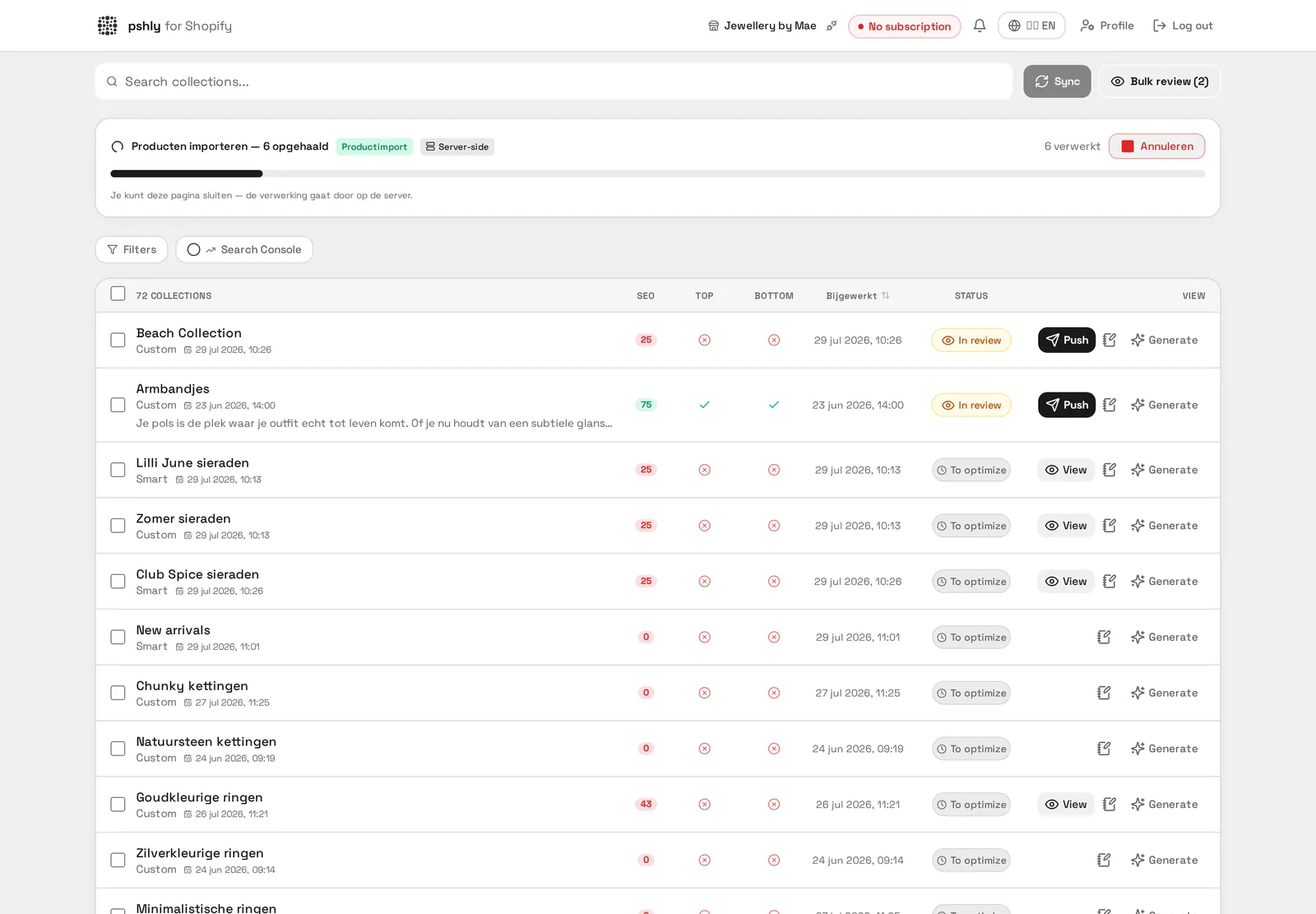
    Collecties worden samen met producten geïmporteerd. Bij synchronisatie worden ook:

    • Collectietype (handmatig/automatisch) opgehaald
    • Aantal producten per collectie bijgewerkt
    • Huidige beschrijving en metafield-waarden gesynchroniseerd
    Collecties importeren & synchroniseren

    Voorbeeld uit de praktijk

    34 collecties overgenomen inclusief bestaande structuur. De import bij G&F Verpakkingen behield de indeling in "Enkelgolf", "Dubbelgolf" en "Pallethoezen", zodat er niet vanaf nul hoefde te worden opgebouwd.

    Dat scheelde een dag handmatig werk vergeleken met het opnieuw aanmaken van collecties in Pshly.ai.


    3Content pushen naar Shopify

    Na goedkeuring kun je content pushen naar Shopify:

    1. Open een product of collectie met goedgekeurde content.
    2. Klik op "Push naar Shopify".
    3. De beschrijving, SEO-titel en meta-beschrijving worden direct bijgewerkt.

    Let op: Pushen vereist een actief betaald abonnement.

    Content pushen naar Shopify

    Voorbeeld uit de praktijk

    100 producten in één push naar Shopify. Na goedkeuring in de review pushte G&F Verpakkingen de eerste batch van 100 verzenddozen in één keer door, inclusief titel, omschrijving, SEO-titel en meta-omschrijving.

    De push draaide op de achtergrond, waardoor het team ondertussen al aan de volgende batch kon beginnen.


    4Bulk push-acties

    Bulk push stuurt goedgekeurde content voor meerdere items tegelijk naar Shopify.

    1. Selecteer de goedgekeurde items.
    2. Klik op "Bulk push".
    3. De voortgangsbalk toont de status per item.

    Mislukte pushes worden gelogd en kunnen opnieuw geprobeerd worden.

    Bulk push-acties

    Voorbeeld uit de praktijk

    180 producten in één push. Alleen goedgekeurde velden gaan mee; per product zie je vooraf wat er verandert.

    Wijzigt de URL-handle van een actief product, dan maakt Pshly automatisch een 301-redirect in Shopify aan — bij deze run 41 stuks, zonder verlies van rankings.


    5Contentversies & historie

    Elke versie van gegenereerde content wordt opgeslagen.

    • Open een item en klik op "Versiegeschiedenis".
    • Bekijk eerdere versies met tijdstempel en bron.
    • Vergelijk versies met de diff-weergave.
    Contentversies & historie

    Voorbeeld uit de praktijk

    Terug naar de vorige omschrijving van een verzenddoos. Toen bij G&F Verpakkingen bleek dat een nieuwe titel een verkeerde afmeting bevatte, werd via de contentgeschiedenis eenvoudig teruggezet naar de vorige, correcte versie.

    Zonder deze versiegeschiedenis had de oude tekst handmatig herschreven moeten worden.


    6Wijzigingslogboek

    Het wijzigingslogboek houdt bij welke content is aangepast:

    • Type wijziging (generatie, push, handmatige bewerking)
    • Oude en nieuwe waarden
    • Datum en tijdstip

    Beschikbaar in het "Changelog"-paneel.

    Wijzigingslogboek

    Voorbeeld uit de praktijk

    512 wijzigingen in één overzicht terug te vinden. Het team van G&F Verpakkingen gebruikte de changelog om te controleren wie welke omschrijving had aangepast en wanneer deze naar Shopify was gepusht.

    Dat maakte het mogelijk om snel te herleiden wanneer een specifieke titelwijziging had plaatsgevonden.


    7Automatische 301-redirects

    Verandert de URL-handle van een actief product, dan maakt Pshly meteen een 301-redirect aan in Shopify van de oude naar de nieuwe URL.

    • Bezoekers en Google komen automatisch op de nieuwe pagina uit.
    • Je vindt de redirects terug in Shopify onder Online Store → Navigation → URL Redirects.
    • Voor draft-producten is geen redirect nodig; die zijn nog niet geïndexeerd.
    Automatische 301-redirects

    Voorbeeld uit de praktijk

    480 automatische 301-redirects bij het herschrijven van URL's. Toen G&F Verpakkingen de handles van hun verzenddozen liet optimaliseren, bleven oude links naar bijvoorbeeld /products/doos-groot werken via een redirect naar de nieuwe URL.

    Daardoor ging er geen bestaande Google-ranking of externe link verloren bij de opschoning van de catalogus.


    8Verwijderde producten in Shopify

    Is een product in Shopify verwijderd terwijl het in Pshly nog bestaat, dan gaf dat vroeger een foutmelding bij een push.

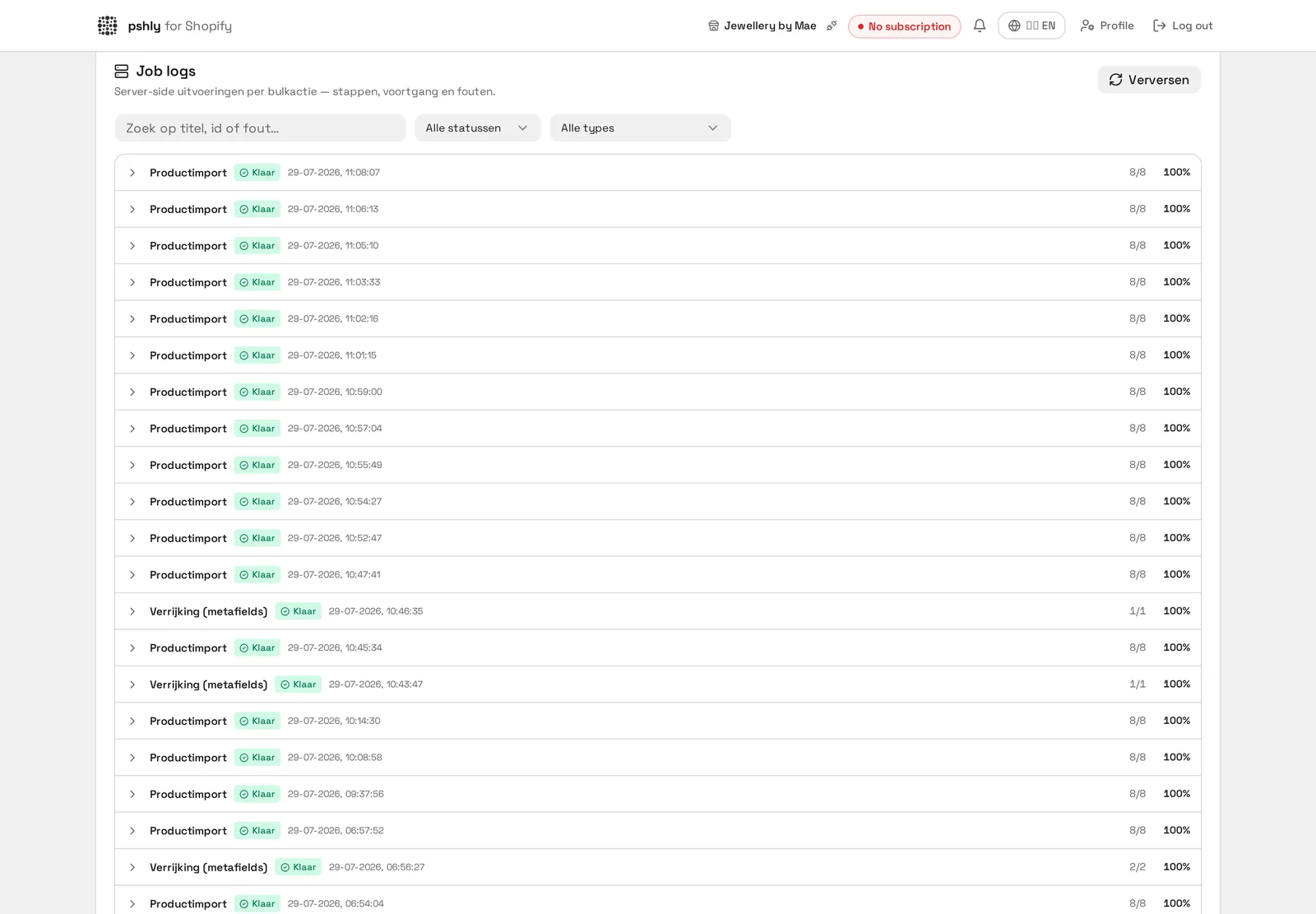
    Nu markeert Pshly het product als verwijderd in Shopify, slaat het over en voltooit de rest van de batch gewoon. Je ziet dit terug in de joblogs.

    Verwijderde producten in Shopify

    Voorbeeld uit de praktijk

    8 verwijderde verzenddozen automatisch uit de wachtrij gehaald. Toen G&F Verpakkingen enkele verouderde formaten uit Shopify verwijderde, werden deze producten bij de volgende sync herkend en niet langer meegenomen in bulk-runs.

    Dat voorkwam foutmeldingen bij het proberen te pushen van content naar producten die niet meer bestonden.


    9Tags synchroniseren

    Bij elke import of verversing haalt Pshly ook de Shopify-tags van je producten op.

    • Tags worden gebruikt om producten automatisch uit te sluiten van optimalisatie (zie de skip-tag).
    • Je kunt tags in Shopify in bulk toewijzen; bij de volgende sync verwerkt Pshly dat.
    • Een handmatige uitsluiting in Pshly is leidend en wordt niet door de tag-sync overschreven.
    Tags synchroniseren

    Voorbeeld uit de praktijk

    Tag "seizoen-2024" automatisch teruggekoppeld naar Shopify. Bij G&F Verpakkingen bleven Shopify-tags op verzenddozen behouden tijdens het herschrijven van content, zodat bestaande filters in de webshop bleven werken.

    Dat voorkwam dat de 48 seizoensgebonden producten per ongeluk uit hun eigen Shopify-filter verdwenen.