Documentatie

    Bulk & workflow

    Server-side bulk-jobs, review-modals, prijzen, status en producten uitsluiten.

    1Server-side bulk-jobs & voortgang

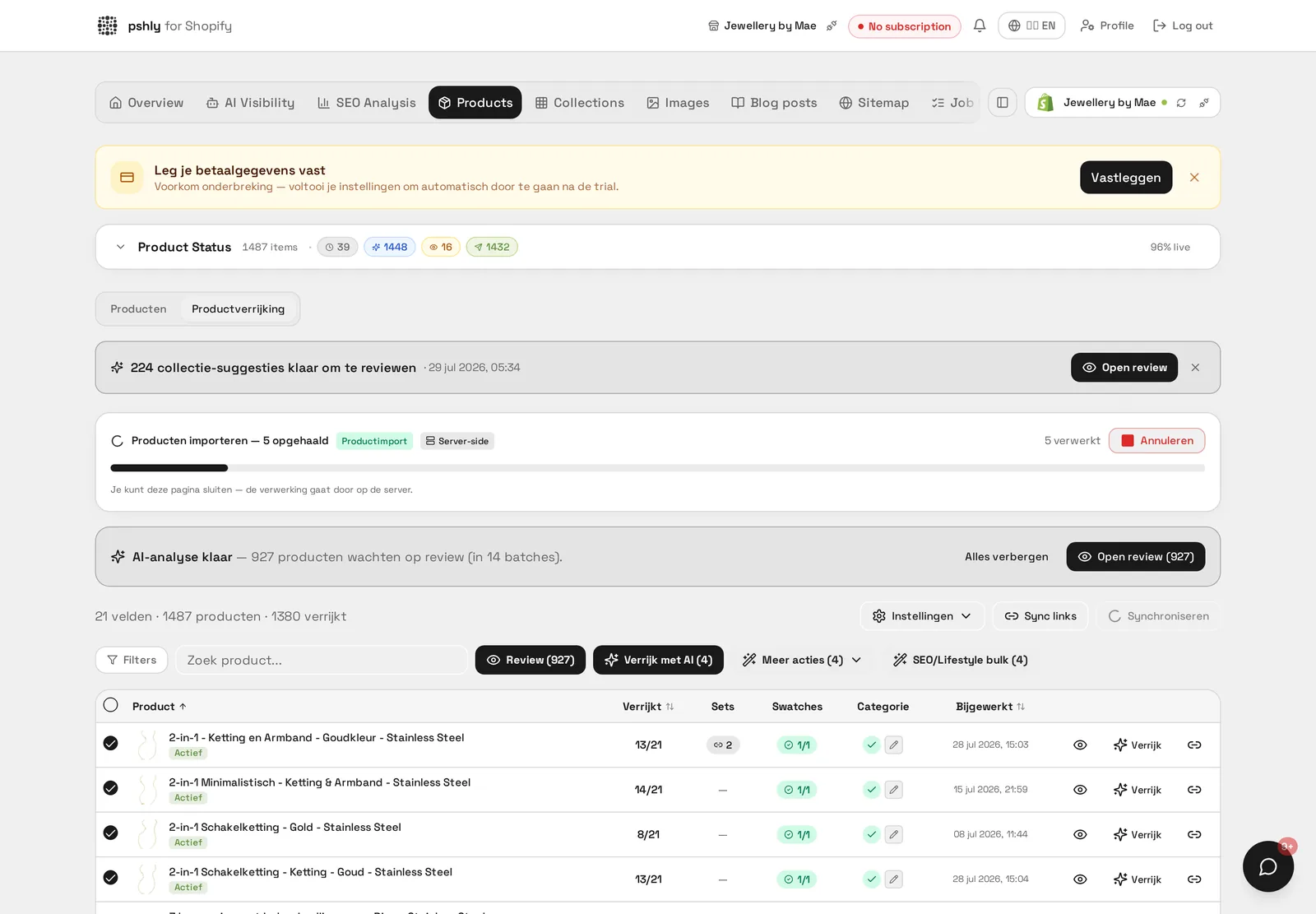
    Alle bulk-acties draaien server-side. Zodra je een job start, neemt onze bulk-worker het over — je kunt de tab sluiten of doorwerken zonder dat de job stopt.

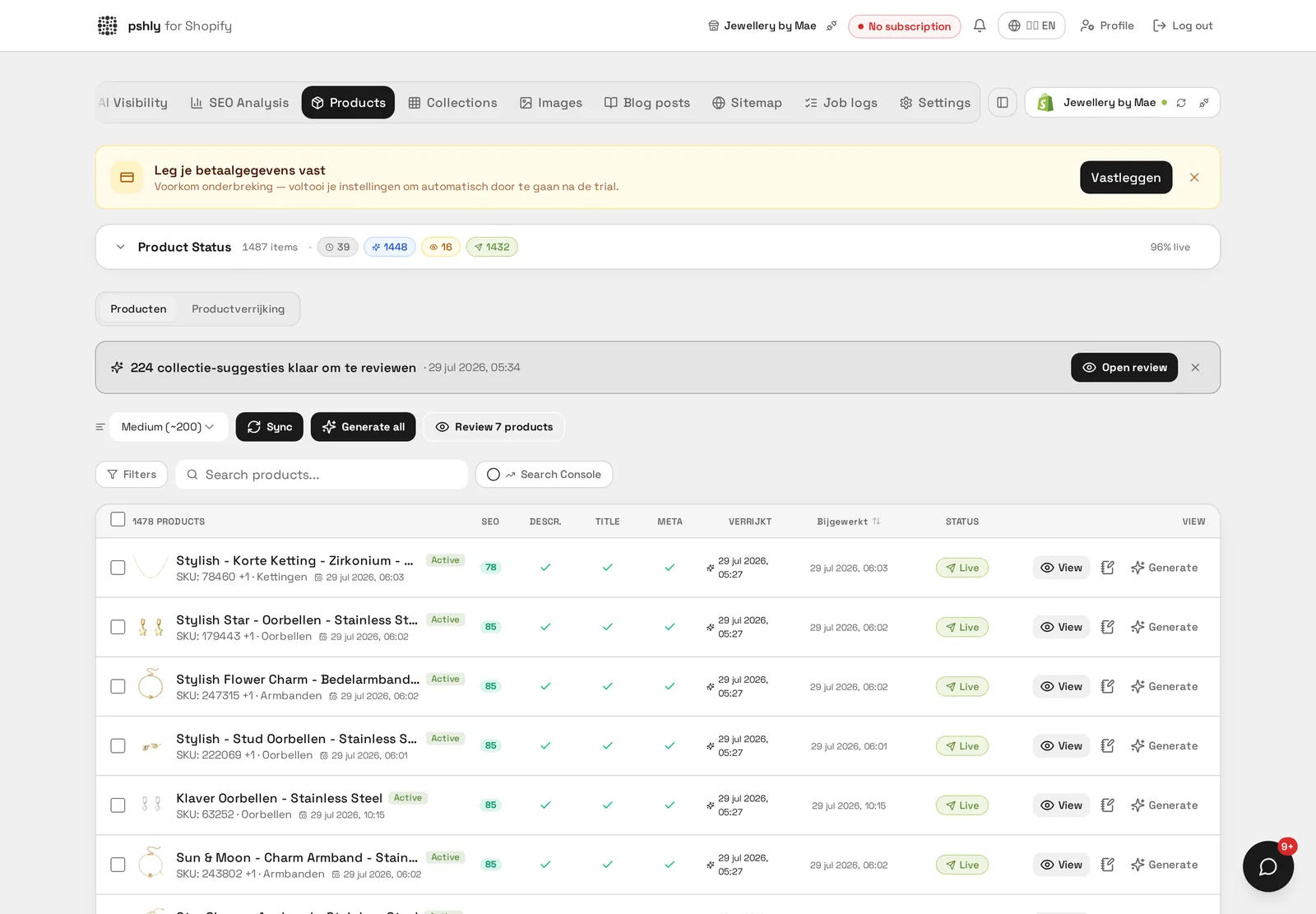
    • Bovenin de productverrijking zie je een realtime voortgangsbalk met het aantal verwerkte items, fouten en het jobtype (content, alt-tags, lifestyle, collecties, bijpassende producten, prijzen, push).
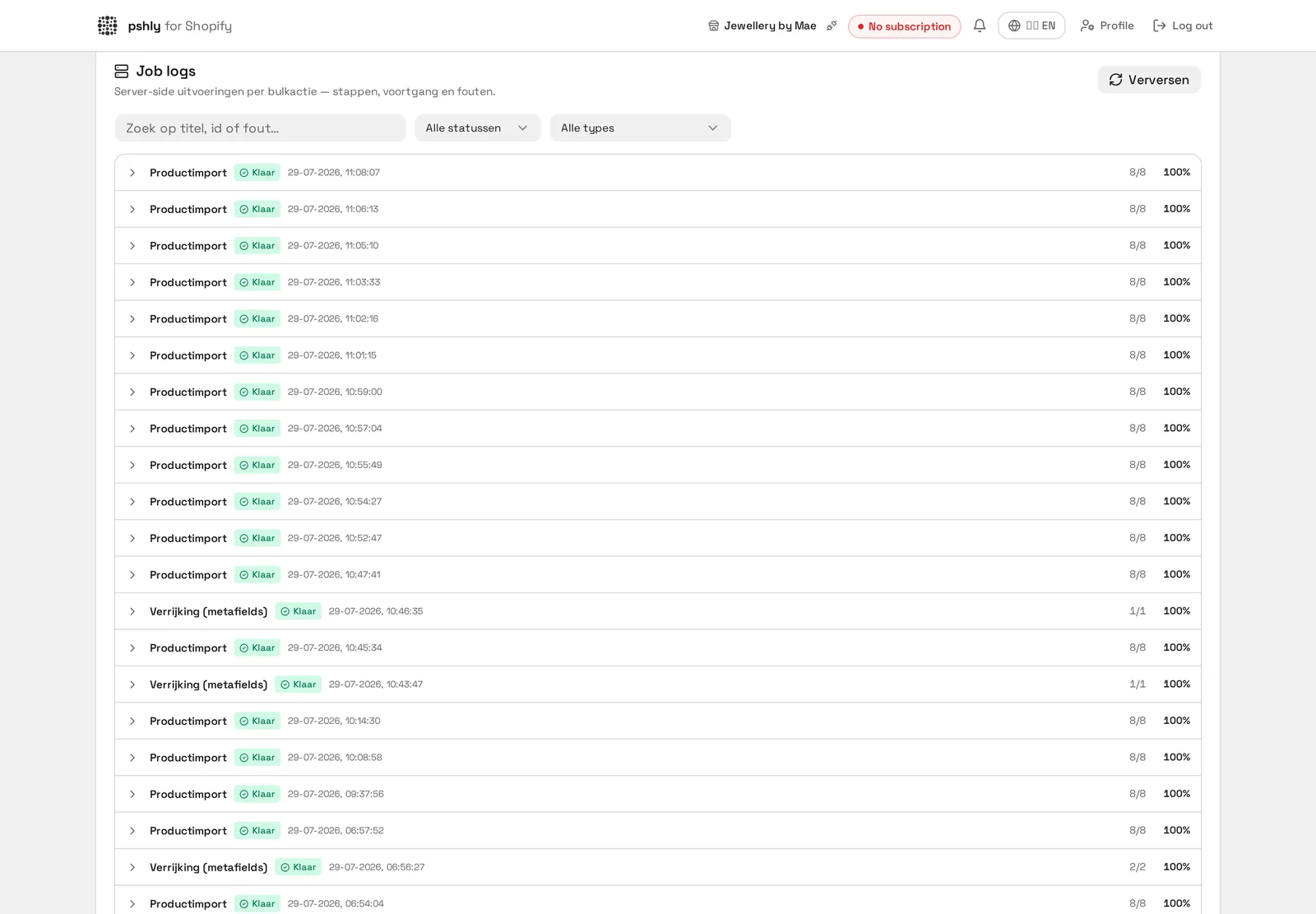
    • Via Joblogs open je een paneel met de logregels per product: wat is gelukt, wat is overgeslagen en waarom.
    • Jobs worden ontdubbeld: hetzelfde product komt nooit twee keer in dezelfde job voor.
    • Is een job klaar, dan verschijnt de knop Review — die blijft staan zolang er batches op beoordeling wachten, ook als je je selectie wijzigt of van tab wisselt.
    Server-side bulk-jobs & voortgang

    Voorbeeld uit de praktijk

    512 producten in één job. De job draait in de bulk-worker, niet in je browser: sluit het tabblad of ga koffie halen — de voortgangsbalk pakt de stand realtime weer op.

    In de job-logs zie je per item of het gelukt is, en welke items zijn overgeslagen (bijvoorbeeld verwijderd in Shopify).
    2Review-modals per jobtype

    Elke bulk-job levert resultaten op die je eerst reviewt voordat er iets naar Shopify gaat.

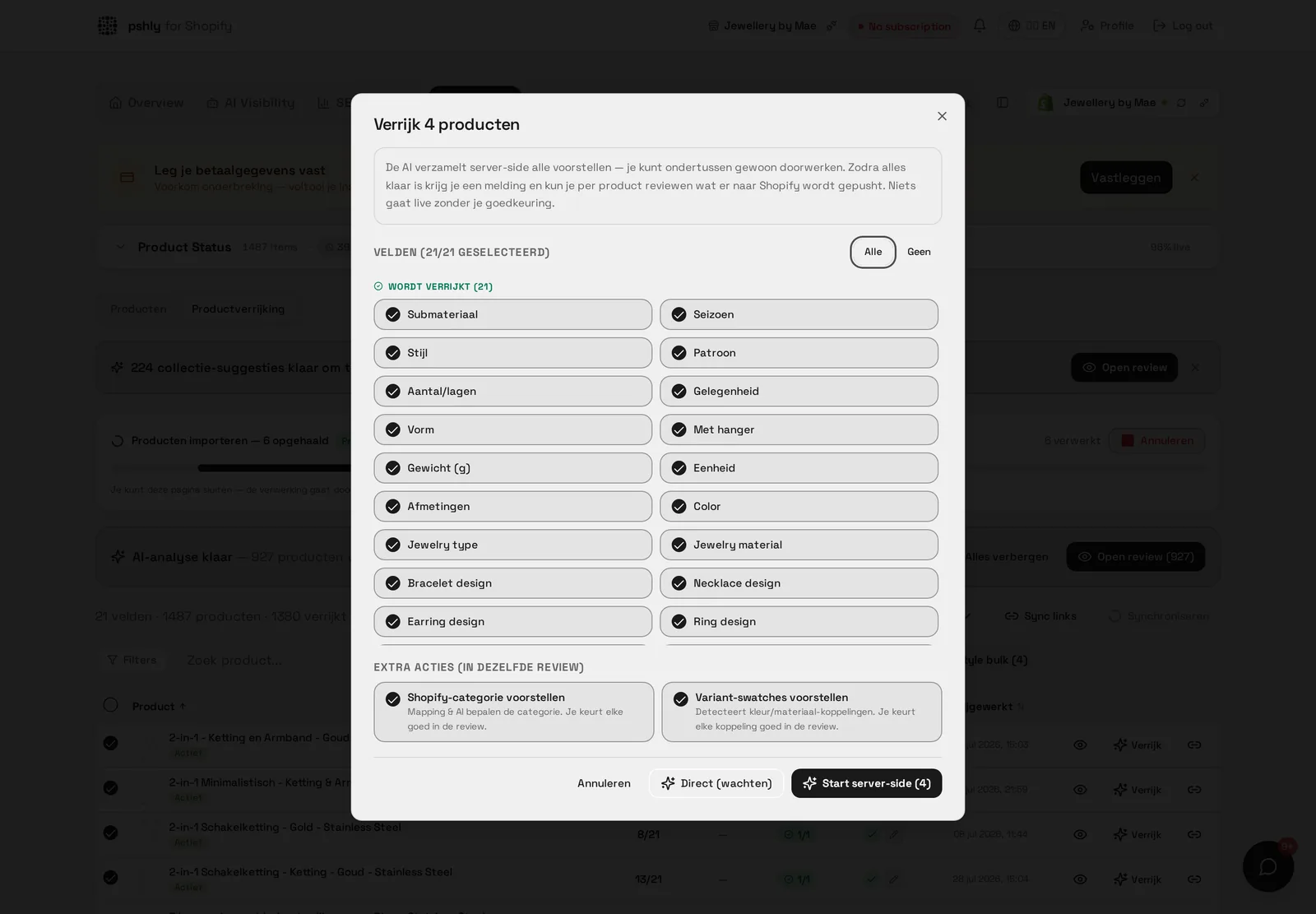
    • Content — titels, omschrijvingen, SEO-titel en meta per product, met diff-weergave tegenover de huidige Shopify-tekst.
    • Alt-tags — per afbeelding de gegenereerde alt-tekst.
    • Collecties — voorgestelde collecties per product, met score.
    • Bijpassende producten — de AI-suggesties met afbeelding erbij.
    • Lifestyle-afbeeldingen — gegenereerde beelden, per stuk goed- of afkeuren.

    Je keurt per item goed of af en pusht daarna in één keer naar Shopify.

    Review-modals per jobtype

    Voorbeeld uit de praktijk

    500 producten met diff-weergave naast de oude Shopify-tekst. Bij G&F Verpakkingen zag de shopmanager per verzenddoos direct het verschil tussen de oude, inconsistente omschrijving en de nieuwe versie met afmeting en golfsoort.

    Door eerst 20 producten steekproefsgewijs te controleren, kon de rest van de 500 in vertrouwen in bulk worden goedgekeurd.


    3Prijzen aanpassen in bulk

    Selecteer producten en kies Meer acties → Prijzen aanpassen. Je kunt kiezen uit drie methodes:

    • Vast bedrag — verhoog of verlaag met bijvoorbeeld € 2,00.
    • Percentage — bijvoorbeeld +10% of −5%.
    • Vaste prijs — zet alle geselecteerde varianten op hetzelfde bedrag.

    Je ziet een voorbeeld van de nieuwe prijzen voordat je bevestigt. De wijziging gaat direct naar alle varianten in Shopify. Voor losse producten gebruik je de variant-prijseditor in het productdetail, waar je per variant een prijs en vergelijkprijs zet.

    Prijzen aanpassen in bulk

    Voorbeeld uit de praktijk

    Papierprijs-correctie: +0,25 euro op 180 producten. Selecteer de producten, kies "Meer acties → Prijzen aanpassen", vul + 0,25 in (of +5% / vaste prijs) en push door naar Shopify.

    Wil je ze meteen live? Zet de status in dezelfde flow op Actief — dat vraagt altijd eerst om een bevestiging.


    4Status op Actief zetten (met bevestiging)

    Na het pushen van content kun je producten in bulk op Actief zetten in Shopify — handig voor drafts die je in één ronde live wilt zetten.

    • Selecteer de producten en kies Meer acties → Status → Actief.
    • Er volgt altijd een extra bevestigingsstap met het aantal producten dat live gaat: dit is onomkeerbaar zichtbaar in je webshop.
    • Producten die al actief zijn worden overgeslagen.
    Status op Actief zetten (met bevestiging)

    Voorbeeld uit de praktijk

    48 concept-verzenddozen in één keer op Actief. Nadat de nieuwe seizoenscollectie bij G&F Verpakkingen was verrijkt, zette het team de producten via "Meer acties → Status → Actief" gezamenlijk live.

    De extra bevestigingsstap voorkwam dat de producten per ongeluk zichtbaar werden voordat de prijzen waren gecontroleerd.


    5Producten uitsluiten van optimalisatie

    Seizoensproducten of tijdelijk offline artikelen hoef je niet elke keer opnieuw in je review-lijst te zien. Er zijn twee manieren om ze uit te sluiten:

    • Via Shopify-tag — geef het product de tag pshly-skip (de naam is aanpasbaar bij Instellingen → Shopify). Bij elke synchronisatie wordt de tag opgepikt. Ideaal om in Shopify in bulk toe te wijzen.
    • Handmatig in Pshly — via Meer acties → Uitsluiten van optimalisatie, ook op een hele selectie tegelijk.

    Uitgesloten producten krijgen een badge Uitgesloten, verdwijnen uit de werklijst en worden automatisch uit bulk-jobs gefilterd (je ziet dan "X producten overgeslagen"). Met het filter Alles / Alleen actieve / Alleen uitgesloten haal je ze weer tevoorschijn en zet je ze met één klik terug.

    Producten uitsluiten van optimalisatie

    Voorbeeld uit de praktijk

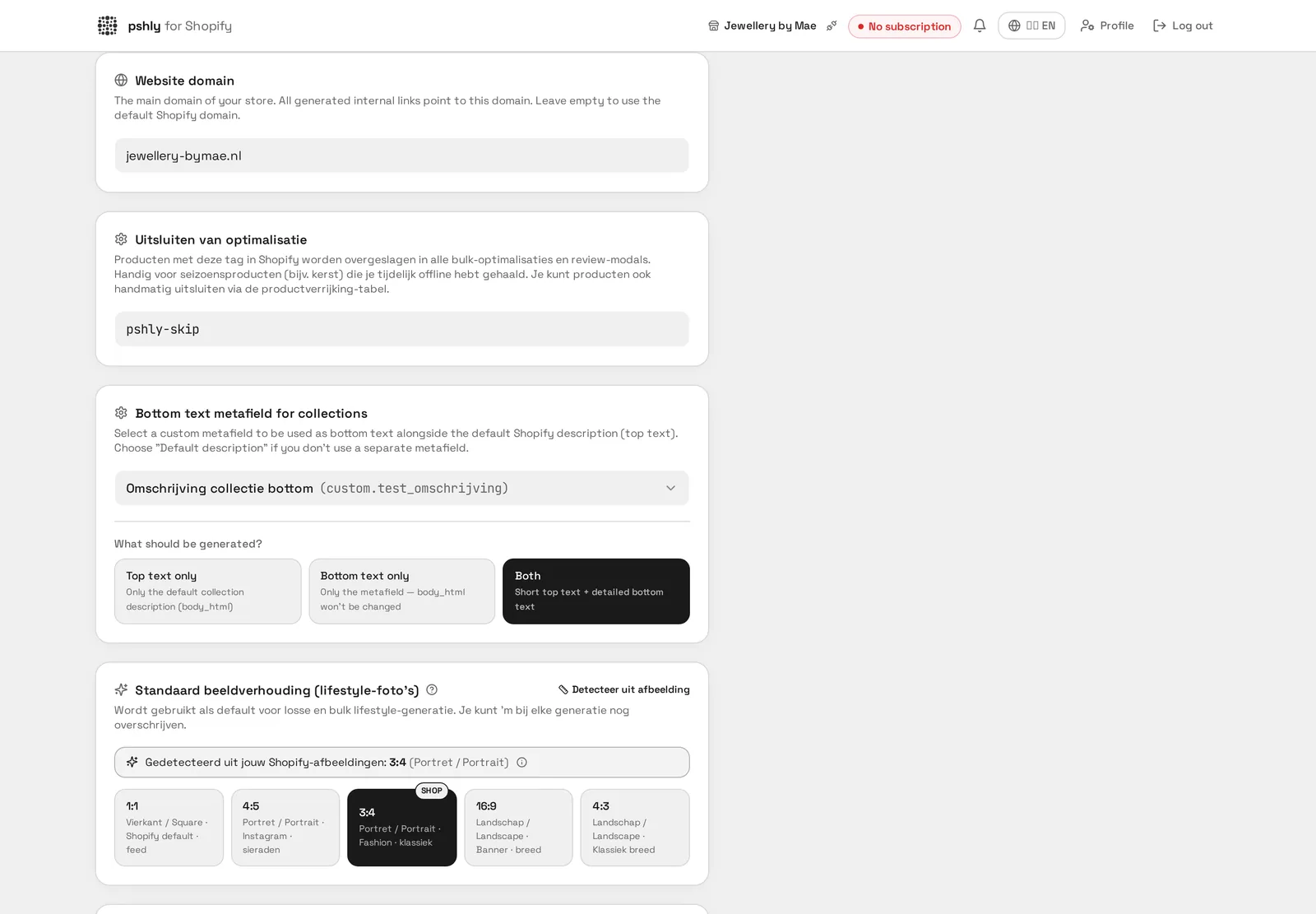
    Kerstverpakkingen in juli. 48 seizoensproducten stonden offline maar kwamen elke run terug in de review. Met de Shopify-tag pshly-skip verdwijnen ze uit alle bulk-jobs en reviewmodals.

    Haal je de tag in november weg, dan pikt de eerstvolgende import ze automatisch weer op.


    6Duplicaatbescherming bij pushes

    Pshly voorkomt dat dezelfde content of afbeelding twee keer in Shopify belandt.

    • Een push van hetzelfde product binnen enkele seconden wordt server-side genegeerd (debounce).
    • Lifestyle-afbeeldingen die al een Shopify-afbeelding-ID hebben of op status gepusht staan, worden overgeslagen.
    • Bulk-jobs ontdubbelen hun productlijst voordat ze starten.
    • Producten die in Shopify verwijderd zijn, worden gemarkeerd als verwijderd in Shopify in plaats van de job te laten falen.
    Duplicaatbescherming bij pushes

    Voorbeeld uit de praktijk

    Dezelfde verzenddoos twee keer geselecteerd, één push uitgevoerd. Toen bij G&F Verpakkingen per ongeluk een product twee keer in een bulk-run terechtkwam, negeerde de debounce de tweede push binnen enkele seconden.

    Ook de 512 productfoto's met een bestaand Shopify-ID werden overgeslagen, zodat er geen dubbele afbeeldingen in de mediabibliotheek belandden.