Documentatie

    Aan de slag

    Account aanmaken, Shopify koppelen en je eerste content genereren.

    1Onboarding checklist (van instellingen tot eerste bulk-run)

    Werk deze lijst één keer van boven naar beneden door. Na stap 12 staan je eerste geoptimaliseerde teksten live in Shopify; reken op ongeveer een uur, exclusief de tijd van de bulk-run zelf.

    1. Account aanmaken en shop koppelen
      Maak je account aan en ga naar Instellingen → Shopify. Maak in je Shopify-admin een Custom App aan (Apps → App- en verkoopkanaalinstellingen → Apps ontwikkelen), geef de Admin API-scopes voor producten, collecties, bestanden, thema's en redirects, en plak de access token plus je *.myshopify.com-URL in Pshly. Volg de installatiegids als je vastloopt.
      Klaar als: de koppeling toont een groene status en je shopnaam.
    2. Producten en collecties importeren
      Klik op het dashboard op Importeren. Pshly haalt titels, beschrijvingen, tags, afbeeldingen, varianten en metafields op. Controleer of het aantal producten en collecties overeenkomt met Shopify; draai anders een Verversen.
      Klaar als: de tellers in het dashboard komen overeen met je Shopify-catalogus.
    3. Bedrijfsinformatie invullen
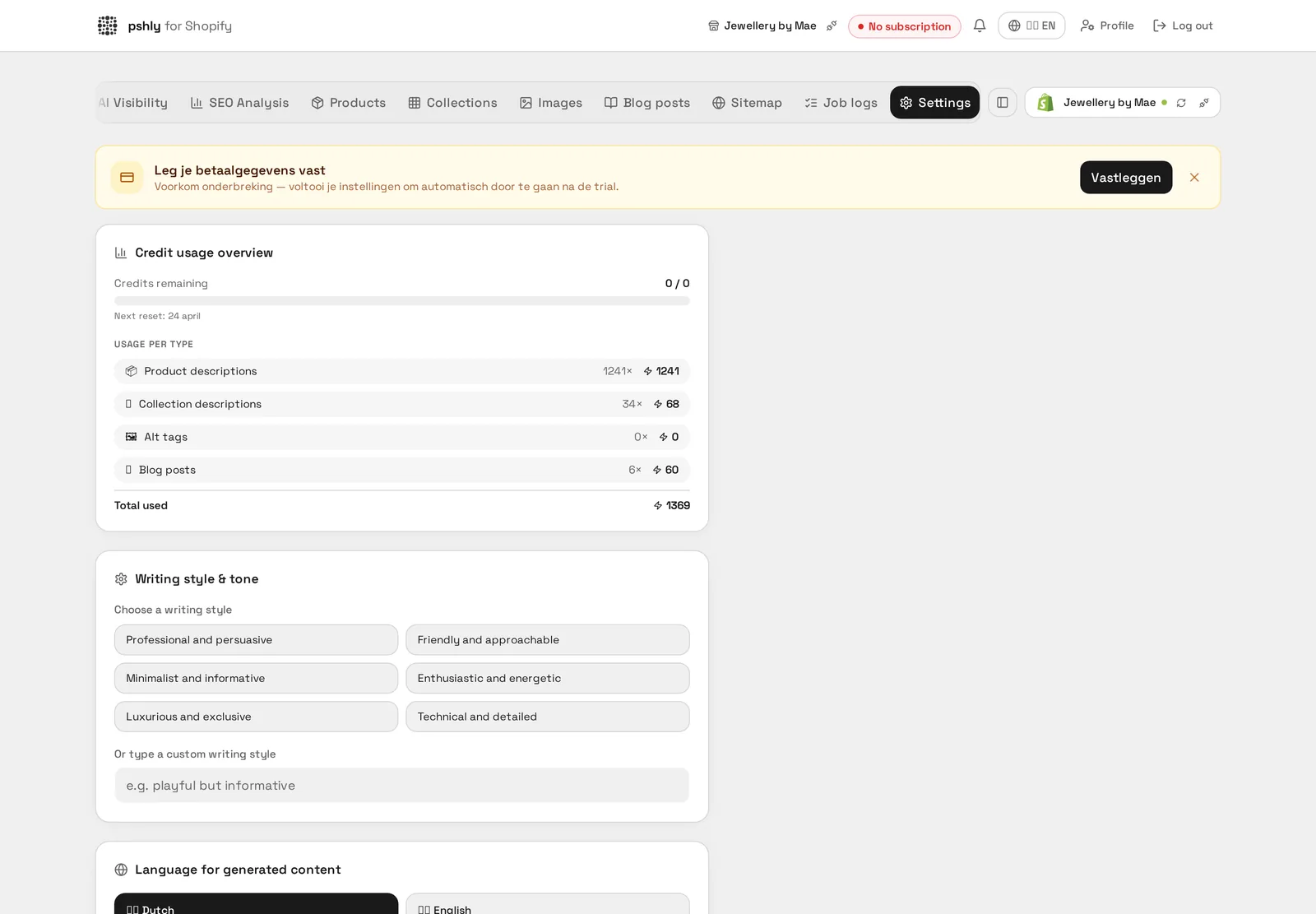
      Vul bij Instellingen → Bedrijf je bedrijfsnaam, doelgroep, USP's, verzend- en retourbeleid en je website-domein in. Deze informatie gaat mee in élke AI-prompt, dus hoe scherper hier, hoe minder je later hoeft te corrigeren.
      Klaar als: alle velden zijn ingevuld en het domein staat zonder typefout.
    4. Schrijfstijl en taal instellen
      Kies bij Instellingen → Content de tone of voice, de gewenste lengte, de contenttaal (per markt als je Shopify Markets gebruikt) en vul de do's & don'ts in. Zet fillerwoorden die je nooit wilt zien (bijv. elegant, stylish, luxe) in de verboden-woordenlijst; Pshly filtert die daarna automatisch uit titels en SEO-titels.
      Klaar als: een testtekst leest zoals je merk klinkt, zonder fillerwoorden.
    5. SEO-instellingen controleren
      Stel de templates voor SEO-titel en meta-omschrijving in, en bepaal of Pshly interne links mag voorstellen. Zet hier ook URL-handle optimalisatie aan of uit: bij actieve producten maakt Pshly automatisch een 301-redirect in Shopify aan als een handle verandert, zodat je geen linkwaarde verliest.
      Klaar als: je weet welke SEO-velden Pshly overschrijft en of handles mogen wijzigen.
    6. Metafields en categorie-mapping
      Geef bij Instellingen → Metafields aan welke metafields Pshly mag uitlezen (materiaal, maat, kleur) en wegschrijven. Loop daarna de categorie-mappings na, zodat producttypes uit Shopify op de juiste Pshly-categorie uitkomen — dit bepaalt mede de kwaliteit van collectie- en productsuggesties.
      Klaar als: de belangrijkste producteigenschappen komen terug in een testtekst.
    7. Suggestie-instellingen afstemmen
      Zet het maximum aantal bijpassende producten per product (standaard 2, in te stellen van 1 tot 10). Stel voor collectie-suggesties de minimale score en het maximum aantal suggesties in — een hogere minimale score geeft minder maar betrouwbaardere matches.
      Klaar als: een testrun levert suggesties op die je zonder aanpassing zou accepteren.
    8. Afbeeldingsinstellingen
      Kies de aspect ratio voor AI-lifestyle-afbeeldingen (1:1, 4:3 of 16:9) en laat die aansluiten op je Shopify-thema — een 1:1-beeld in een landscape-thema wordt bijgesneden. Stel daarnaast de gewenste beeldstijl en achtergrond in.
      Klaar als: een gegenereerde afbeelding staat zonder bijsnijden goed in je thema.
    9. Uitsluitingen instellen
      Producten die je tijdelijk offline hebt (seizoen, uitverkocht) hoef je niet te optimaliseren. Geef ze in Shopify de tag pshly-skip (de tagnaam is aanpasbaar bij Instellingen → Shopify), of sluit ze in Pshly handmatig uit via Meer acties → Uitsluiten van optimalisatie. Uitgesloten producten verdwijnen uit de werklijst, bulk-jobs én review-modals.
      Klaar als: het filter 'Alleen uitgesloten' toont precies de producten die je wilde overslaan.
    10. Testrun op 3 tot 5 producten
      Selecteer een handvol representatieve producten en genereer content. Beoordeel het resultaat in de review-modal: titel, SEO-titel, meta-omschrijving, bodytekst en handle. Vind je iets structureel niet goed, pas dan de instellingen aan (stap 3 t/m 5) in plaats van de tekst met de hand te corrigeren.
      Klaar als: je zou alle vijf de teksten zonder wijziging naar Shopify pushen.
    11. Eerste bulk-run starten
      Ga naar Productverrijking, filter op de producten die je wilt aanpakken (bijvoorbeeld alleen actieve, zonder uitgesloten items), selecteer ze en start de bulk content-generatie. De job draait server-side, dus je kunt het tabblad sluiten. Volg de voortgang via de realtime voortgangsbalk en het job-log.
      Klaar als: de voortgangsbalk staat op 100% en het job-log toont geen fouten.
    12. Reviewen en pushen naar Shopify
      Open de bulk review-modal, loop de resultaten door en vink af wat mee mag. Controleer specifiek titels, meta-omschrijvingen en gewijzigde URL-handles. Push daarna in bulk naar Shopify; bij het op Actief zetten van producten vraagt Pshly nog om een expliciete bevestiging.
      Klaar als: de producten staan in Pshly op status 'Gepusht' en de teksten staan live in Shopify.
    13. Daarna: monitoren en uitbreiden
      Koppel Google Search Console voor echte zoekdata, draai de sitemap-controle, meet je AI-zichtbaarheid en houd je credits en tier-limieten in de gaten. Plan daarna terugkerende runs voor nieuwe producten en collectieteksten.
      Klaar als: GSC is gekoppeld en je eerste sitemap-check is groen.

    Tip: sla stap 3 t/m 9 niet over. Elke minuut die je in de instellingen stopt, scheelt tientallen handmatige correcties in de review-modal.
    Onboarding checklist (van instellingen tot eerste bulk-run)

    Voorbeeld uit de praktijk

    Van koppeling tot live in 58 minuten. Bij G&F Verpakkingen doorliep het team de checklist op een dinsdagmiddag: shop koppelen, 512 producten importeren, eerste bulk-run op 4 verzenddozen en pushen naar Shopify.

    Door elke stap af te vinken bleef duidelijk wat nog open stond, en stond de eerste batch van 100 producten dezelfde week nog live.
    2Account aanmaken & inloggen

    Om Pshly.ai te gebruiken heb je een account nodig. Ga naar pshly.ai en klik op "Gratis registreren".

    • Vul je naam, e-mailadres en een wachtwoord in (minimaal 6 tekens).
    • Je ontvangt een bevestigingsmail — klik op de link om je account te activeren.
    • Na activatie kun je direct inloggen en je dashboard openen.

    Heb je al een account? Klik op "Inloggen" en vul je gegevens in.

    Account aanmaken & inloggen

    Voorbeeld uit de praktijk

    Eén account, drie collega's. Bij G&F Verpakkingen maakte de marketingmedewerker het account aan met haar werkmail en voegde daarna de shopmanager toe voor de review van de 512 producten.

    Zo kon de review van collecties en producten worden verdeeld zonder dat iedereen los moest inloggen bij Shopify.


    3Shopify koppelen

    Na het aanmaken van je account is de volgende stap het koppelen van je Shopify webshop.

    1. Ga naar je dashboard en klik op "Shopify koppelen".
    2. Volg de stappen in de setup wizard om een Custom App aan te maken in je Shopify admin.
    3. Kopieer de Access Token en je shop-domein (bijv. mijn-winkel.myshopify.com).
    4. Plak deze gegevens in Pshly.ai en klik op "Verbinden".

    Na een succesvolle koppeling worden je producten en collecties automatisch gesynchroniseerd.

    Shopify koppelen

    Voorbeeld uit de praktijk

    Custom App gekoppeld in 6 minuten. Voor G&F Verpakkingen werd in de Shopify admin een Custom App aangemaakt met leesrechten op 512 producten en 34 collecties; de Access Token kwam direct terug in de setup wizard.

    Vanaf dat moment stond de volledige catalogus — van enkelgolf dozen tot pallethoezen — klaar voor import zonder handmatige CSV-export.


    4Dashboard overzicht

    Je dashboard is het startpunt van Pshly.ai. Hier vind je:

    • Home — Overzicht van je winkel, onboarding checklist en snelle acties.
    • AI Visibility — Hoe goed je webshop vindbaar is voor AI-modellen.
    • SEO Analyse — SEO-scores en verbeterpunten per product en collectie.
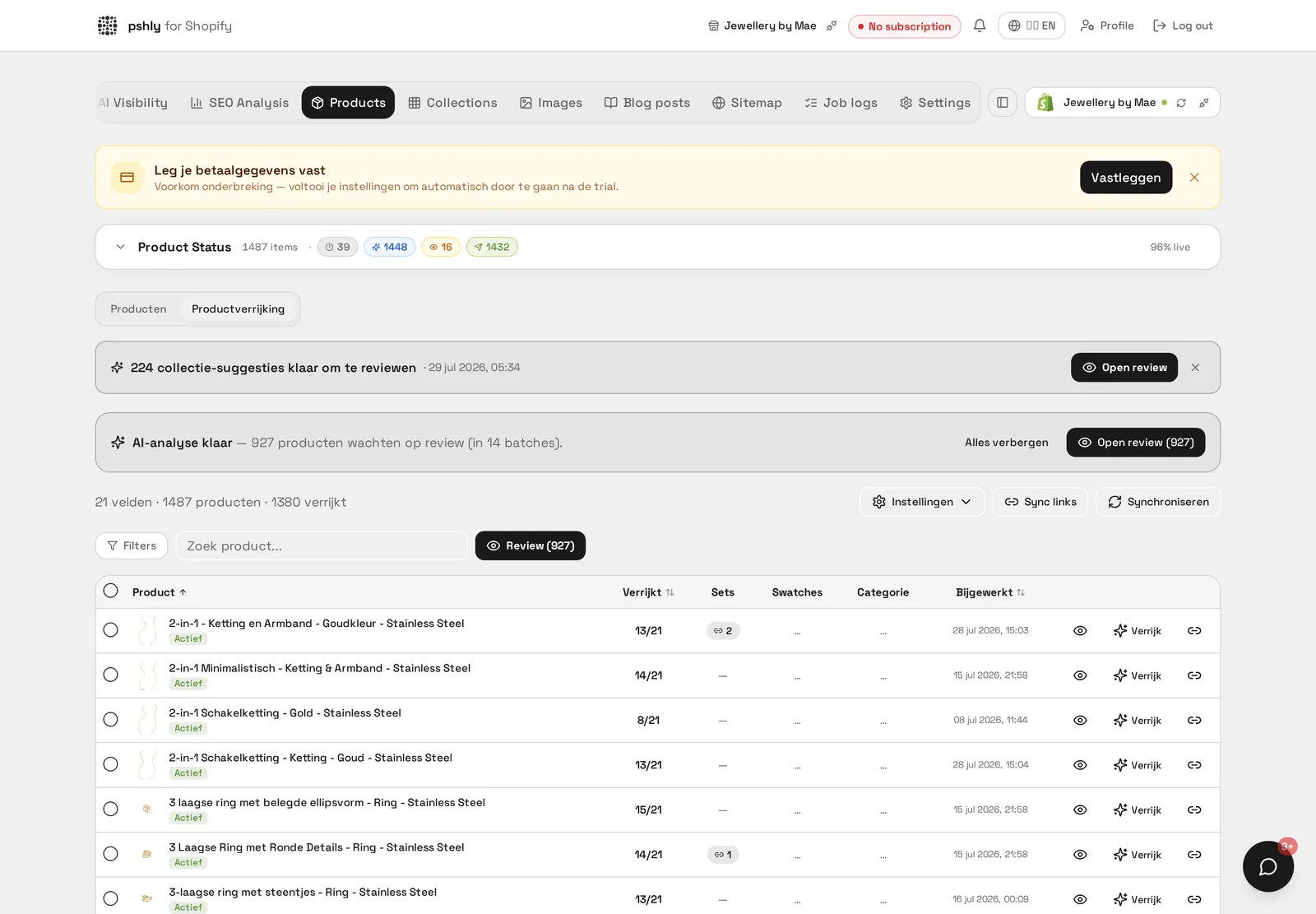
    • Producten — Al je geïmporteerde producten met generatie- en push-status.
    • Collecties — Al je collecties met content-status.
    • Alt Tags — Beheer en genereer alt-teksten voor productafbeeldingen.
    • Blog — Genereer en beheer blogartikelen.
    • Sitemap — Health check voor je sitemap.
    • Instellingen — Prompts, taal, metafields en meer.
    Dashboard overzicht

    Voorbeeld uit de praktijk

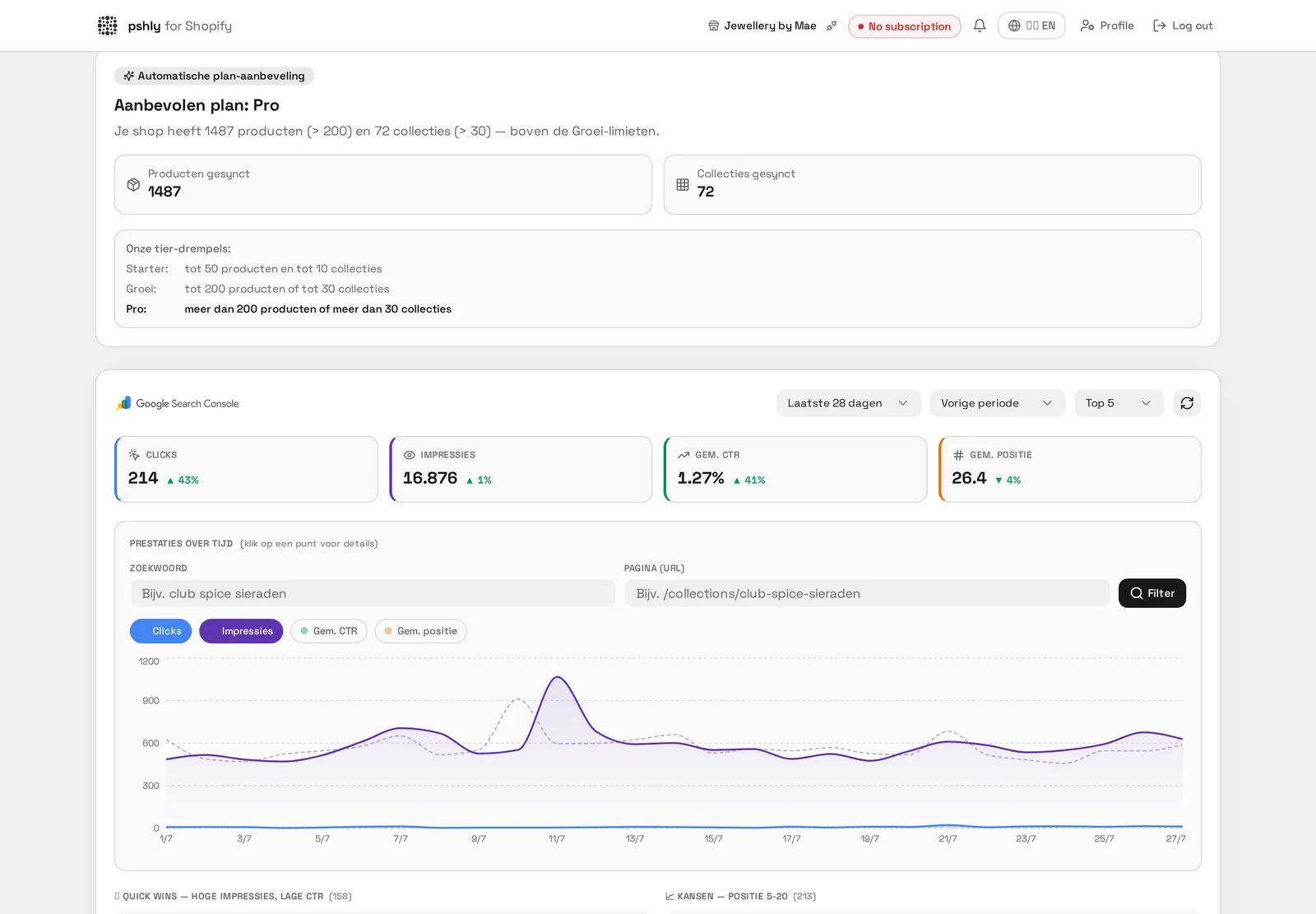
    G&F Verpakkingen — 512 producten. Direct na de import toont het overzicht: 96% van de producten live in Shopify, 500 van de 512 producten verrijkt op 18 velden en 34 collectiepagina's klaar om te reviewen.

    Zo zie je binnen een minuut waar het werk ligt: filter op de 12 nog niet-verrijkte producten en start daar je eerste bulk-run.


    5Je eerste content genereren

    Klaar om je eerste AI-content te genereren?

    1. Ga naar het Producten-tabblad in je dashboard.
    2. Klik op een product om het te openen.
    3. Klik op "Genereer" — de AI analyseert je product en schrijft een geoptimaliseerde beschrijving.
    4. Bekijk het resultaat, pas het eventueel aan en klik op "Goedkeuren".

    Je kunt ook meerdere producten tegelijk genereren via de bulk-actie.

    Je eerste content genereren

    Voorbeeld uit de praktijk

    Eerste generatie op een verzenddoos van 40×30×20 cm. Bij G&F Verpakkingen werd het eerste testproduct geopend, op "Genereer" geklikt en binnen 20 seconden stond er een omschrijving met materiaal, afmeting en golfsoort klaar.

    Na goedkeuring van die ene tekst wist het team dat de tone-of-voice klopte en kon de bulk-run van 500+ producten starten.


    6Shopify installatiegids

    De Shopify installatiegids helpt je stap voor stap bij het koppelen van je webshop. Er zijn twee methoden:

    • Methode 1: Custom App via Shopify Admin — De standaard methode in 7 stappen.
    • Methode 2: Via het Shopify Dev Dashboard — Alternatief als de 'Create an app'-knop niet beschikbaar is.

    Beide methoden bevatten screenshots en copy-paste velden. Gebruik app-naam "Pshly.ai" en App URL https://pshly.ai.

    Shopify installatiegids

    Voorbeeld uit de praktijk

    Methode 1 gekozen bij G&F Verpakkingen. De 7 stappen via Shopify Admin waren voor de shopmanager duidelijker dan het Dev Dashboard, en de koppeling stond binnen 10 minuten zonder hulp van een developer.

    Bij twijfel over welke methode past: kies Methode 1 als je geen Shopify Partner-account hebt, zoals bij G&F.


    7Aanbevolen bulk-workflow

    De snelste route naar een geoptimaliseerde shop:

    1. Importeer je producten en collecties vanuit Shopify.
    2. Vul je bedrijfsinformatie en schrijfstijl in bij Instellingen — dat bepaalt de kwaliteit van alle content.
    3. Sluit producten die je niet wilt optimaliseren uit met de tag pshly-skip.
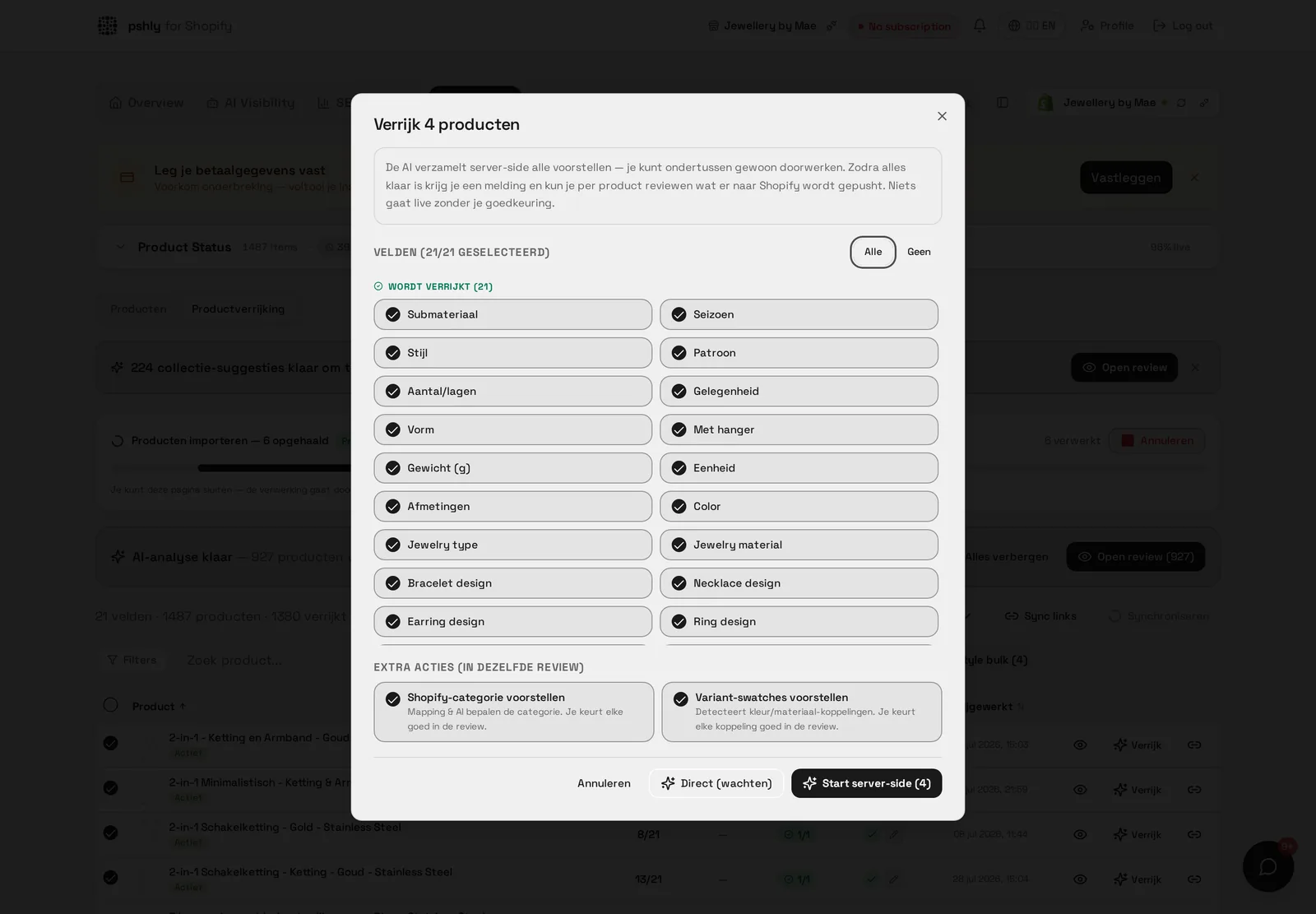
    4. Start een bulk-contentgeneratie op een kleine selectie (bijv. 10 producten) en beoordeel het resultaat in de review-modal.
    5. Ben je tevreden? Draai dan de hele catalogus, review en push in bulk naar Shopify.
    6. Vervolg met alt-tags, collectie-suggesties, bijpassende producten en lifestyle-afbeeldingen.
    Aanbevolen bulk-workflow

    Voorbeeld uit de praktijk

    Eerste run met 4 producten. Selecteer 4 verzenddozen, kies "Verrijk met AI (4)" en klik op Start server-side. De job draait door terwijl je de tab sluit; na ±40 seconden staat de review klaar.

    Pas als de kwaliteit en tone-of-voice kloppen schaal je op naar 100+ producten per run.