Documentation

    Bulk & workflow

    Tâches groupées côté serveur, modales de révision, prix, statut et exclusions.

    1Tâches groupées côté serveur & progression

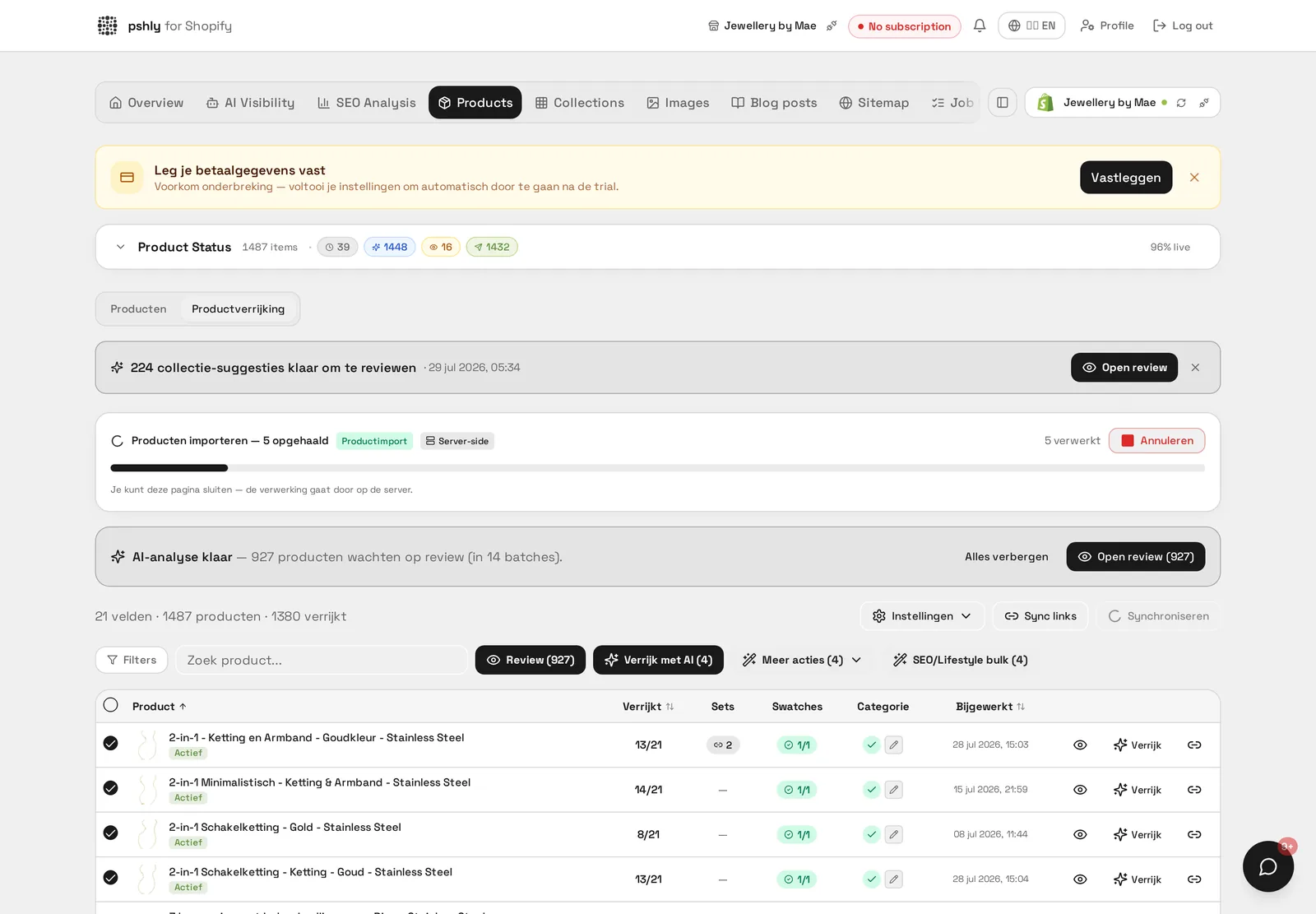
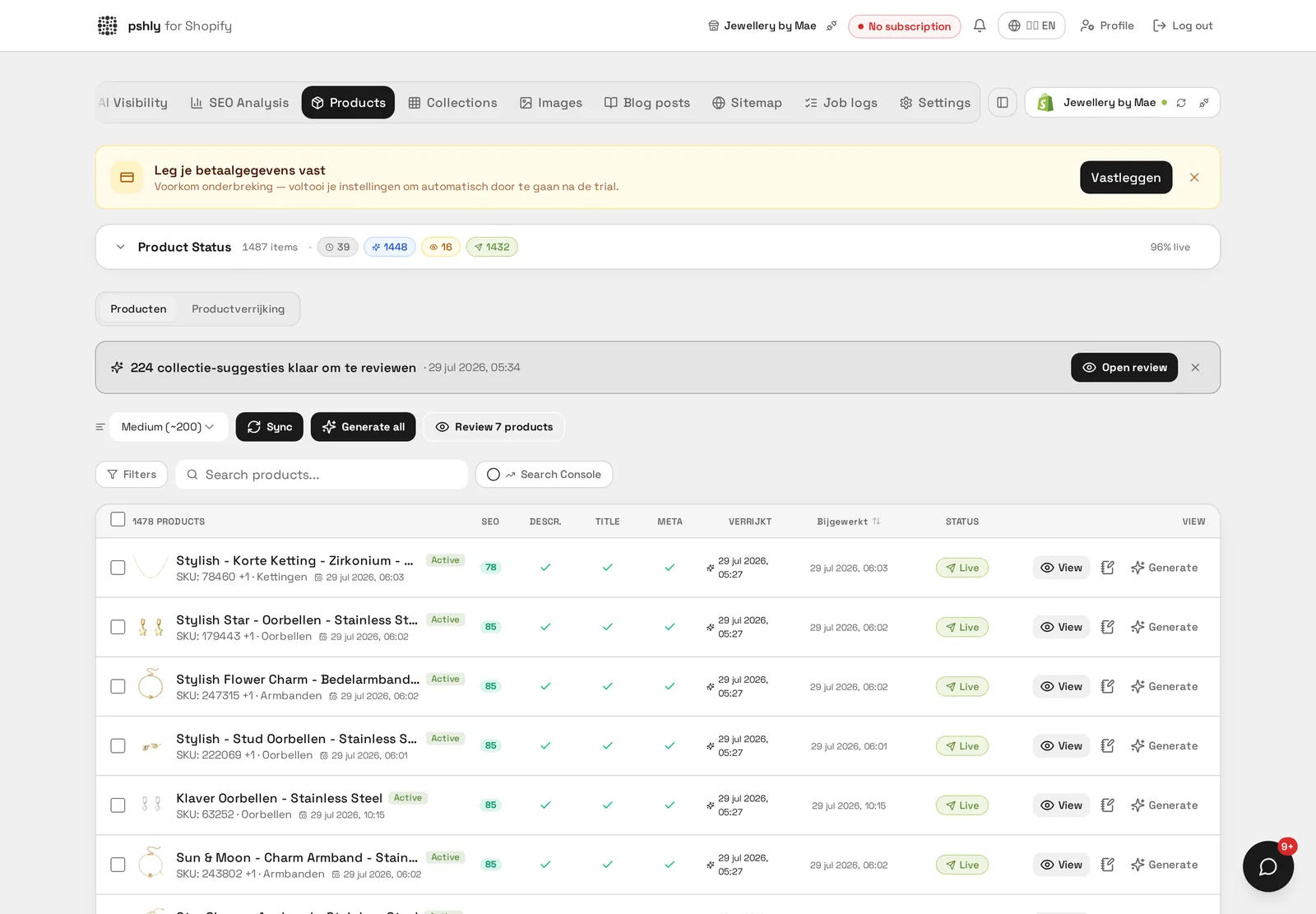
    Toutes les actions groupées s'exécutent côté serveur. Une fois lancée, la tâche continue même si vous fermez l'onglet.

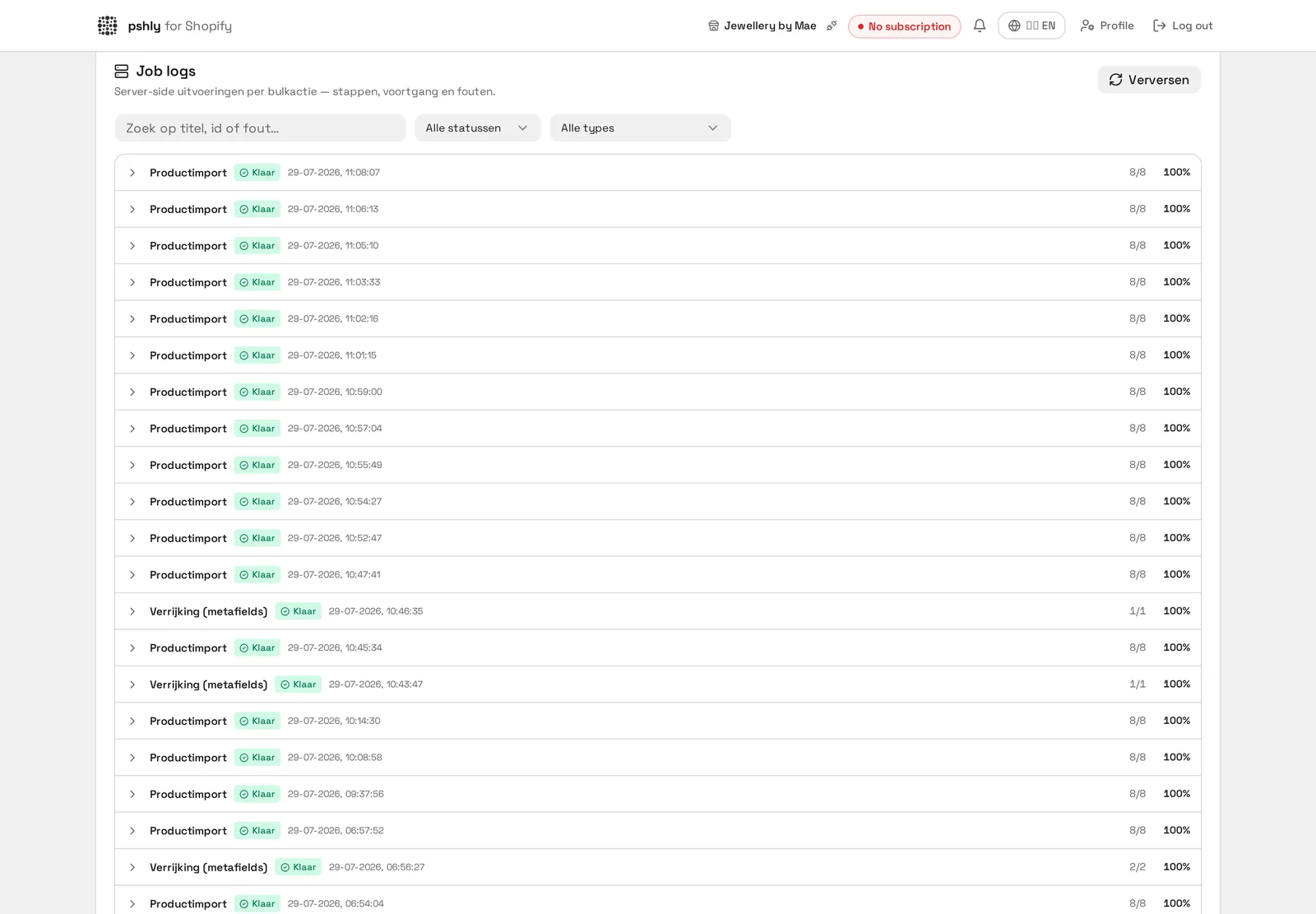
    • Une barre de progression en temps réel affiche les éléments traités, les erreurs et le type de tâche.
    • Les journaux de tâche détaillent par produit ce qui a réussi ou été ignoré.
    • Les tâches dédoublonnent leur liste de produits.
    • À la fin, le bouton Révision reste disponible tant que des lots attendent une validation.
    Tâches groupées côté serveur & progression

    Exemple concret

    512 produits dans un seul job. Le job tourne dans le bulk worker, pas dans ton navigateur : ferme l'onglet ou va prendre un café — la barre de progression reprend l'état en temps réel.

    Les logs indiquent pour chaque élément s'il a réussi et lesquels ont été ignorés (supprimés dans Shopify, par exemple).
    2Modales de révision par type de tâche

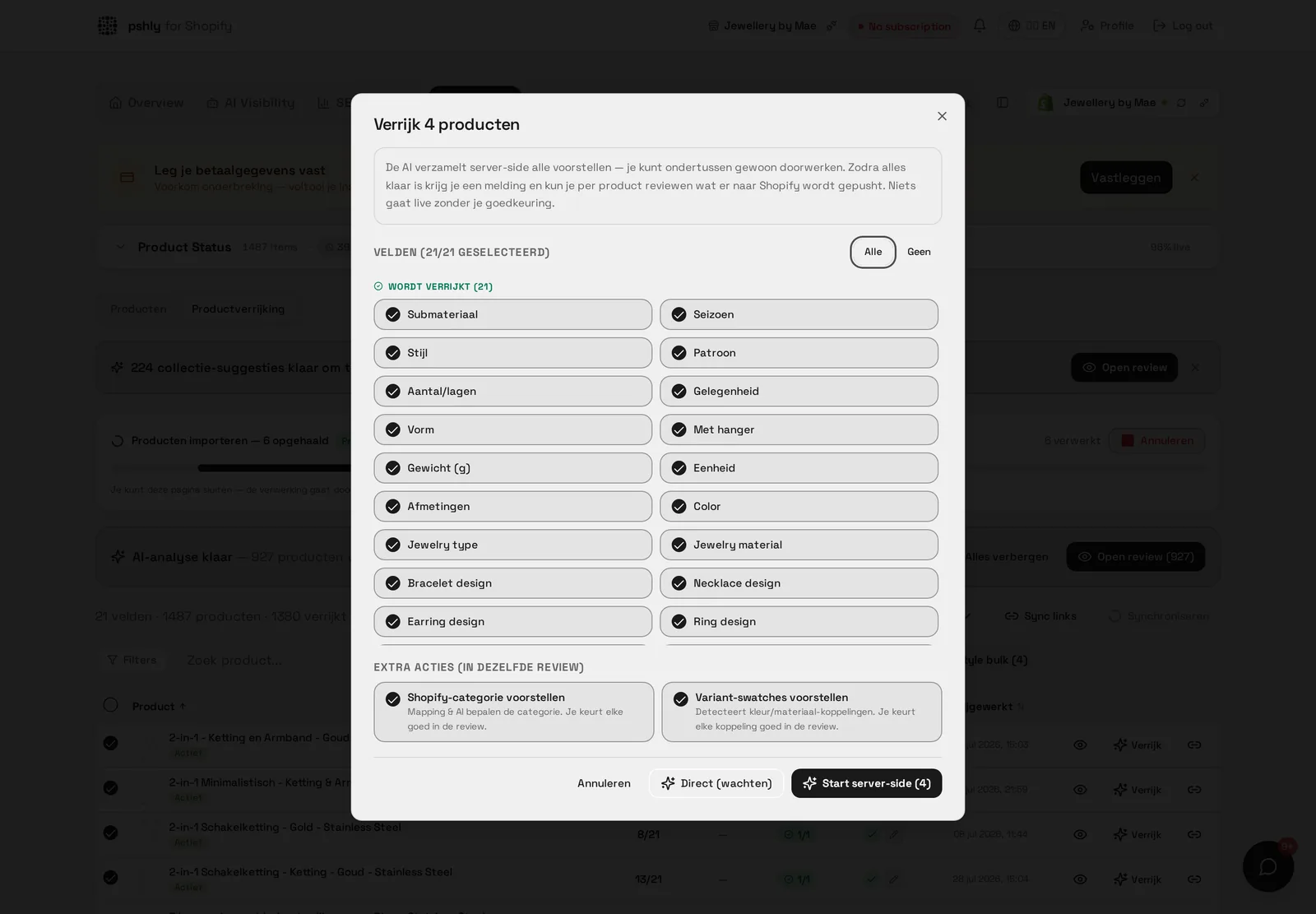
    Chaque tâche produit des résultats que vous révisez avant tout envoi vers Shopify.

    • Contenu — titres, descriptions, titre SEO et méta, avec comparaison au texte Shopify actuel.
    • Balises alt — texte alternatif généré par image.
    • Collections — collections suggérées avec score.
    • Produits assortis — suggestions IA avec visuels.
    • Images lifestyle — approuvez ou refusez chaque image.
    Modales de révision par type de tâche

    Exemple concret

    Sur un run de 100 cartons, la modale de revue a affiché les titres avant/après côte à côte, permettant de repérer 3 descriptions à corriger avant l'envoi.

    Cette étape de contrôle évite de publier automatiquement un contenu IA imprécis sur les 512 fiches produit.


    3Modifier les prix en masse

    Sélectionnez des produits puis Plus d'actions → Modifier les prix. Trois méthodes :

    • Montant fixe — augmenter ou baisser de 2,00 € par exemple.
    • Pourcentage — +10 % ou −5 %.
    • Prix fixe — même montant pour toutes les variantes sélectionnées.

    Un aperçu s'affiche avant confirmation. Pour un produit unique, utilisez l'éditeur de prix par variante.

    Modifier les prix en masse

    Exemple concret

    Correction du prix du papier : +0,25 euro sur 180 produits. Sélectionne les produits, choisis « Plus d'actions → Ajuster les prix », saisis + 0,25 (ou +5% / prix fixe) et pousse vers Shopify.

    Les mettre en ligne tout de suite ? Passe le statut à Actif dans le même flux — une confirmation est toujours demandée.


    4Passer les produits en Actif (avec confirmation)

    Après l'envoi du contenu, vous pouvez passer les produits en Actif dans Shopify en masse.

    • Sélectionnez puis Plus d'actions → Statut → Actif.
    • Une étape de confirmation supplémentaire indique combien de produits seront publiés.
    • Les produits déjà actifs sont ignorés.
    Passer les produits en Actif (avec confirmation)

    Exemple concret

    Après validation du contenu de 40 nouveaux cartons, G&F Verpakkingen les a tous passés en « Actif » d'un coup via Plus d'actions → Statut → Actif.

    Cela évite de publier des fiches vides sur la boutique en attendant que le contenu IA soit généré et validé.


    5Exclure des produits de l'optimisation

    Les produits saisonniers ou hors ligne n'ont pas à revenir dans chaque révision. Deux options :

    • Via un tag Shopify — ajoutez le tag pshly-skip (modifiable dans Paramètres → Shopify). Les tags sont repris à chaque synchronisation.
    • Manuellement dans Pshly — via Plus d'actions → Exclure de l'optimisation, aussi sur une sélection entière.

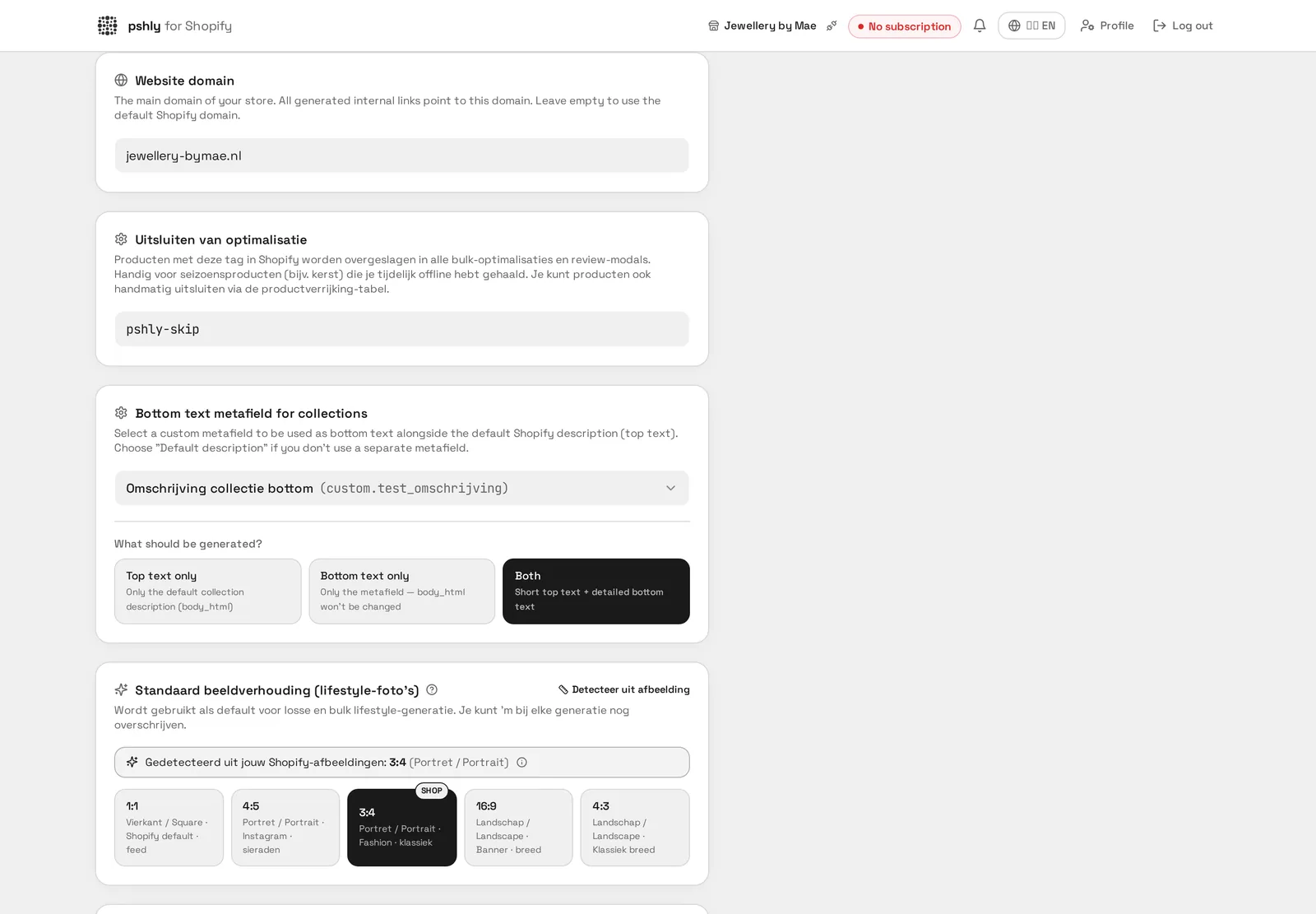
    Les produits exclus reçoivent un badge Exclu, disparaissent de la liste de travail et sont filtrés des tâches groupées. Le filtre Tous / Actifs / Exclus permet de les retrouver.

    Exclure des produits de l'optimisation

    Exemple concret

    Emballages de Noël en juillet. 48 produits saisonniers étaient hors ligne mais revenaient à chaque revue. Avec le tag Shopify pshly-skip, ils disparaissent de tous les jobs groupés et des modales de revue.

    Retire le tag en novembre et le prochain import les reprend automatiquement.


    6Protection contre les doublons

    Pshly évite qu'un contenu ou une image arrive deux fois dans Shopify.

    • Les envois répétés du même produit en quelques secondes sont ignorés côté serveur.
    • Les images lifestyle possédant déjà un ID d'image Shopify ou le statut envoyée sont ignorées.
    • Les tâches groupées dédoublonnent avant de démarrer.
    • Les produits supprimés dans Shopify sont marqués comme tels au lieu de faire échouer la tâche.
    Protection contre les doublons

    Exemple concret

    Un run relancé deux fois par erreur sur 20 cartons d'expédition n'a créé aucune image ou texte en double côté Shopify.

    Cette protection serveur évite de polluer les 512 fiches produit avec du contenu répété lors d'incidents réseau.