1Checklist d'onboarding (des réglages au premier lot)
Parcourez cette liste une fois, de haut en bas. Après l'étape 12, vos premiers textes optimisés sont en ligne dans Shopify ; comptez environ une heure, hors durée du traitement en lot.
- Créer votre compte et connecter votre boutique
Créez votre compte puis allez dans Paramètres → Shopify. Dans votre admin Shopify, créez une Custom App (Applications → Paramètres des applications et canaux de vente → Développer des applications), accordez les scopes Admin API pour les produits, collections, fichiers, thèmes et redirections, puis collez le token d'accès et votre URL*.myshopify.comdans Pshly. Suivez le guide d'installation en cas de blocage.
Terminé quand: la connexion affiche un statut vert et le nom de votre boutique. - Importer produits et collections
Cliquez sur Importer dans le tableau de bord. Pshly récupère titres, descriptions, tags, images, variantes et metafields. Vérifiez que le nombre de produits et de collections correspond à Shopify ; sinon lancez une Actualisation.
Terminé quand: les compteurs du tableau de bord correspondent à votre catalogue Shopify. - Renseigner les informations d'entreprise
Dans Paramètres → Entreprise, renseignez le nom, la cible, les USP, la politique d'expédition et de retour ainsi que votre domaine. Ces informations sont injectées dans chaque prompt IA : plus elles sont précises, moins vous corrigerez ensuite.
Terminé quand: tous les champs sont remplis et le domaine est sans faute de frappe. - Définir le style rédactionnel et la langue
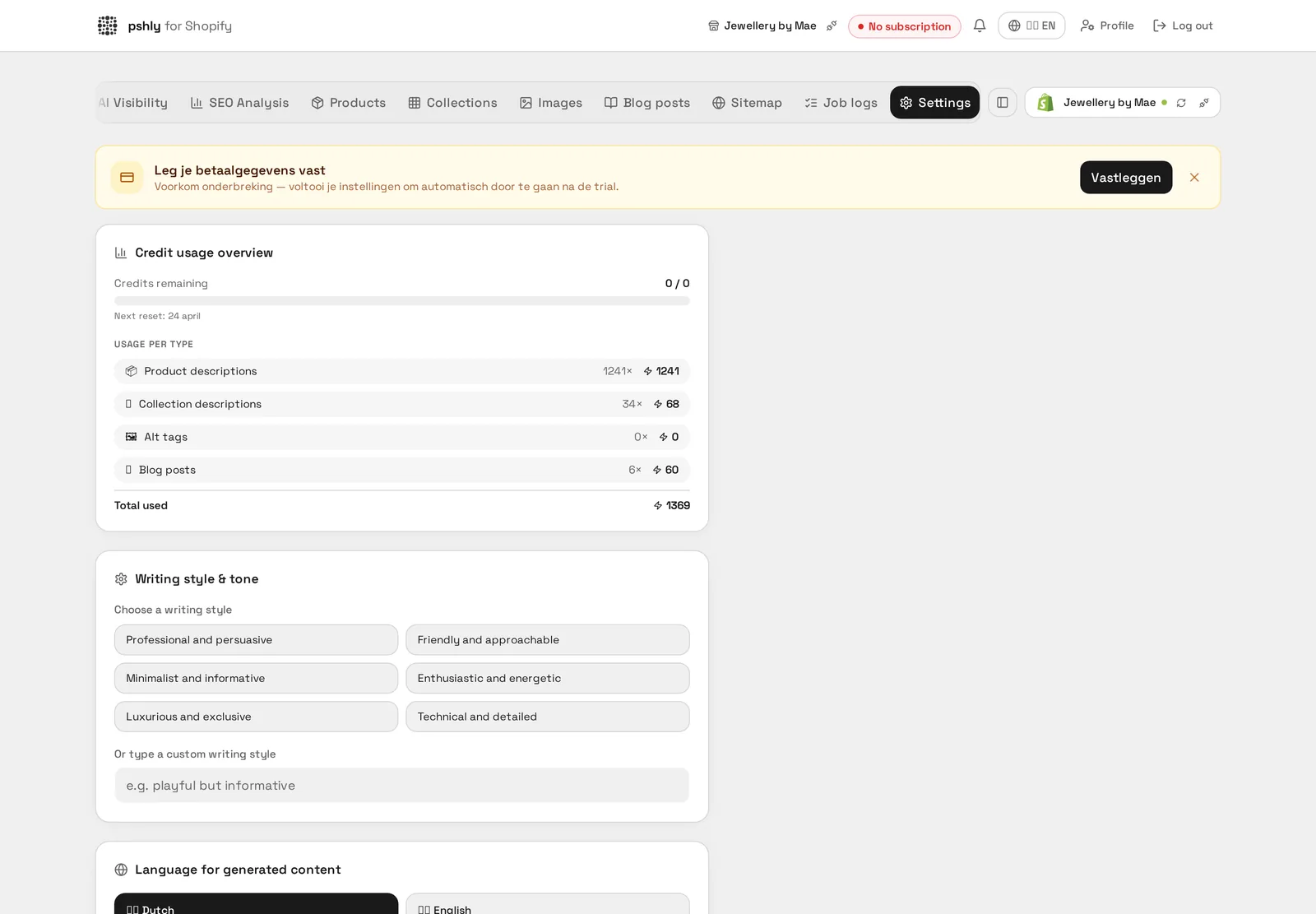
Dans Paramètres → Contenu, choisissez le ton, la longueur souhaitée, la langue du contenu (par marché si vous utilisez Shopify Markets) et renseignez vos do's & don'ts. Ajoutez les mots de remplissage que vous ne voulez jamais voir (élégant, stylé, luxueux) à la liste interdite ; Pshly les retire ensuite automatiquement des titres et titres SEO.
Terminé quand: un texte de test sonne comme votre marque, sans mots creux. - Vérifier les réglages SEO
Définissez les modèles de titre SEO et de méta-description, et décidez si Pshly peut proposer des liens internes. C'est aussi ici que vous activez l'optimisation des handles d'URL : pour les produits actifs, Pshly crée automatiquement une redirection 301 dans Shopify lorsqu'un handle change.
Terminé quand: vous savez quels champs SEO Pshly écrase et si les handles peuvent changer. - Metafields et mapping de catégories
Dans Paramètres → Metafields, indiquez quels metafields Pshly peut lire (matière, taille, couleur) et écrire. Vérifiez ensuite les mappings de catégories pour que les types de produits Shopify tombent dans la bonne catégorie Pshly — cela conditionne la qualité des suggestions de collections et de produits.
Terminé quand: les attributs clés du produit apparaissent dans un texte de test. - Ajuster les réglages de suggestions
Définissez le nombre maximum de produits assortis par produit (2 par défaut, réglable de 1 à 10). Pour les suggestions de collections, fixez le score minimum et le nombre maximum de suggestions — un score minimum plus élevé donne moins de résultats mais plus fiables.
Terminé quand: un test produit des suggestions que vous accepteriez sans modification. - Réglages d'images
Choisissez le ratio des images lifestyle IA (1:1, 4:3 ou 16:9) en cohérence avec votre thème Shopify — une image 1:1 est rognée dans un thème paysage. Définissez aussi le style visuel et l'arrière-plan souhaités.
Terminé quand: une image générée s'affiche correctement dans votre thème, sans rognage. - Configurer les exclusions
Les produits temporairement hors ligne (saisonniers, épuisés) n'ont pas besoin d'être optimisés. Taguez-les dans Shopify avec pshly-skip (nom du tag modifiable dans Paramètres → Shopify), ou excluez-les manuellement dans Pshly via Plus d'actions → Exclure de l'optimisation. Les produits exclus disparaissent de la liste de travail, des jobs en lot et des modales de revue.
Terminé quand: le filtre « Exclus uniquement » affiche exactement les produits à ignorer. - Test sur 3 à 5 produits
Sélectionnez quelques produits représentatifs et générez le contenu. Évaluez le résultat dans la modale de revue : titre, titre SEO, méta-description, texte et handle. Si quelque chose cloche structurellement, ajustez les réglages (étapes 3 à 5) plutôt que de corriger à la main.
Terminé quand: vous pousseriez les cinq textes vers Shopify sans modification. - Lancer le premier traitement en lot
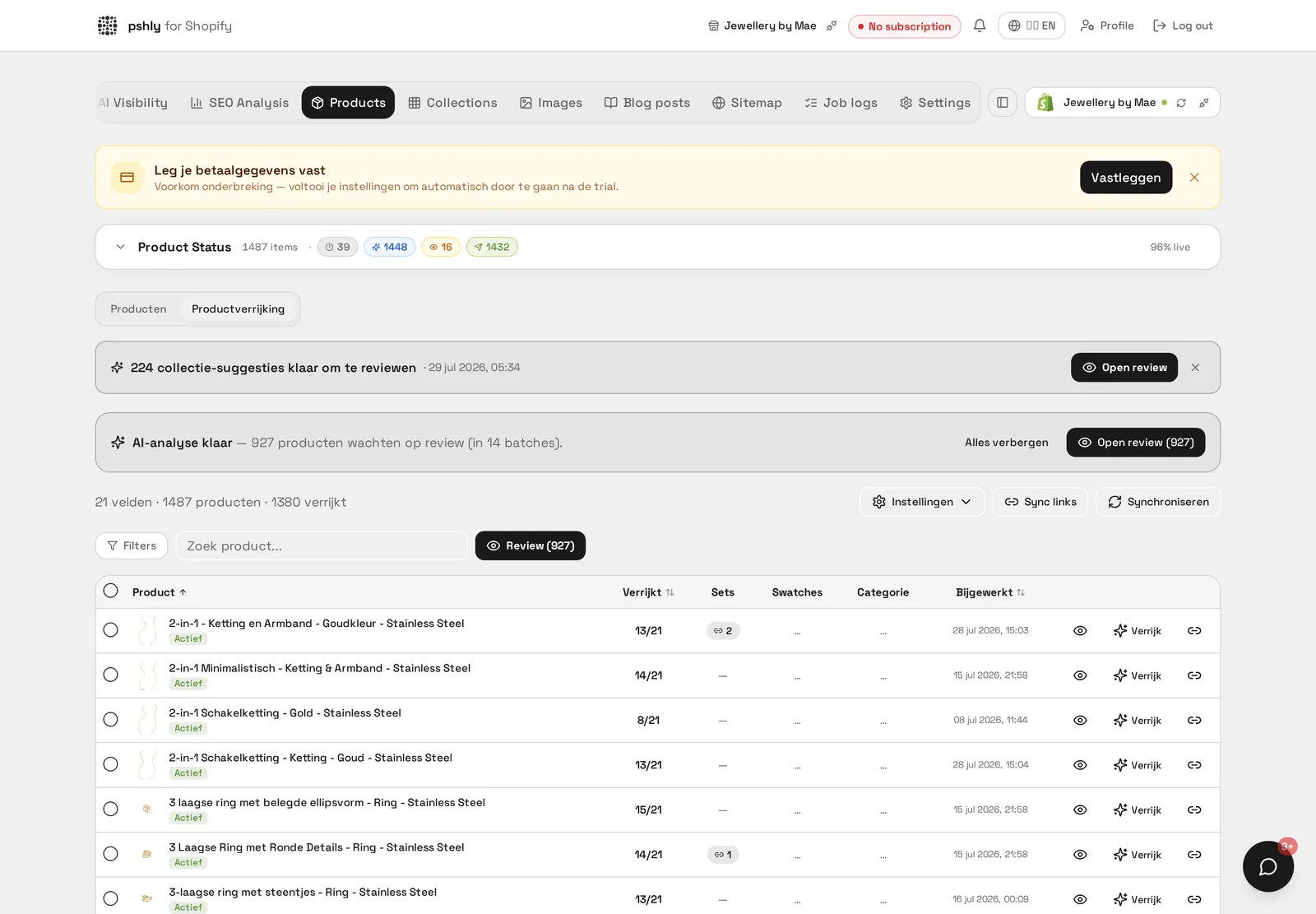
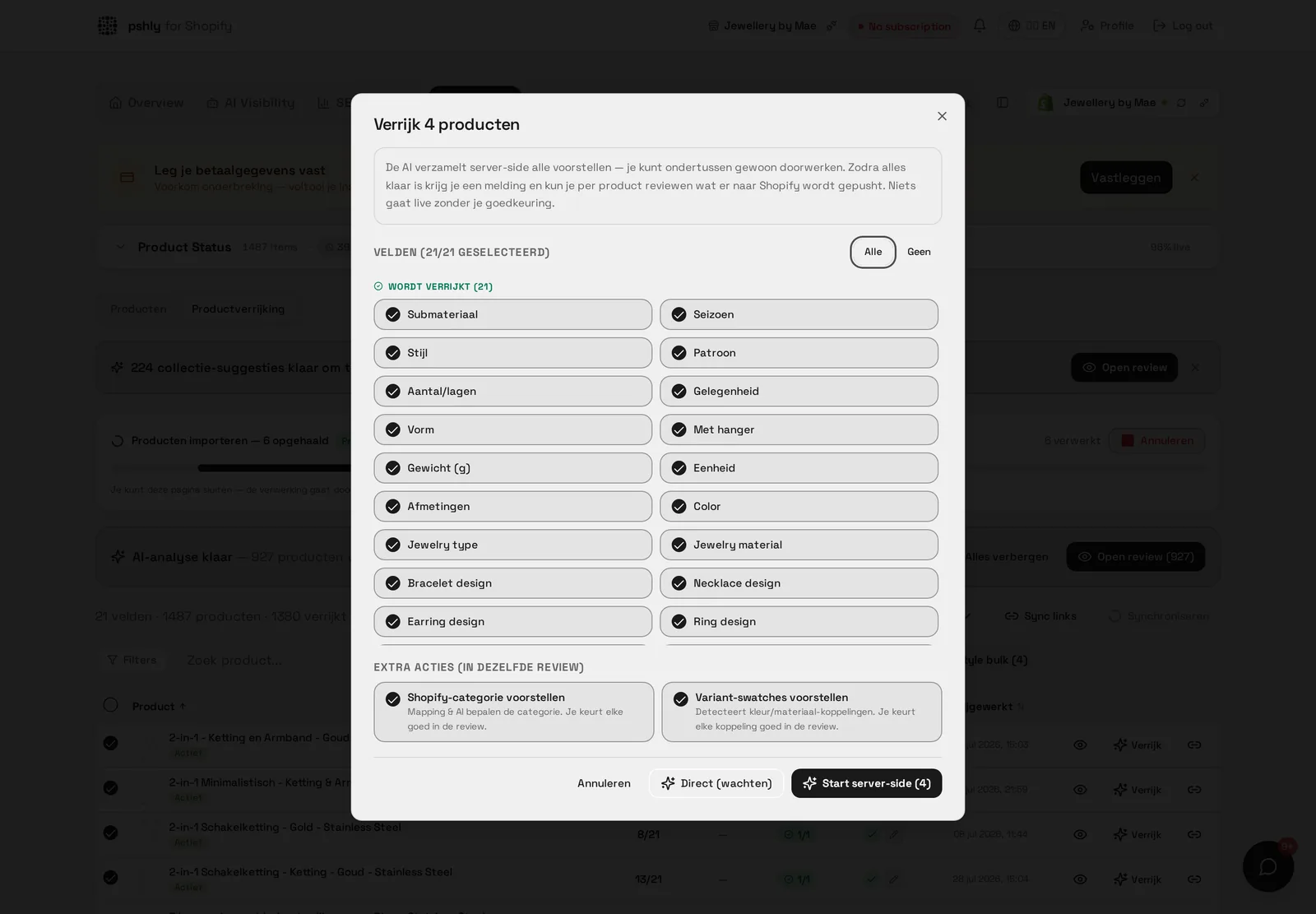
Allez dans Enrichissement produit, filtrez les produits visés (par exemple actifs uniquement, hors exclusions), sélectionnez-les et lancez la génération de contenu en lot. Le job tourne côté serveur : vous pouvez fermer l'onglet. Suivez la progression via la barre temps réel et le journal du job.
Terminé quand: la barre de progression atteint 100 % et le journal n'affiche aucune erreur. - Relire et publier vers Shopify
Ouvrez la modale de revue en lot, parcourez les résultats et cochez ce qui peut partir. Contrôlez en particulier les titres, méta-descriptions et handles modifiés. Poussez ensuite en lot vers Shopify ; lors du passage en Actif, Pshly demande une confirmation explicite.
Terminé quand: les produits sont au statut « Publié » dans Pshly et les textes sont en ligne dans Shopify. - Ensuite : surveiller et développer
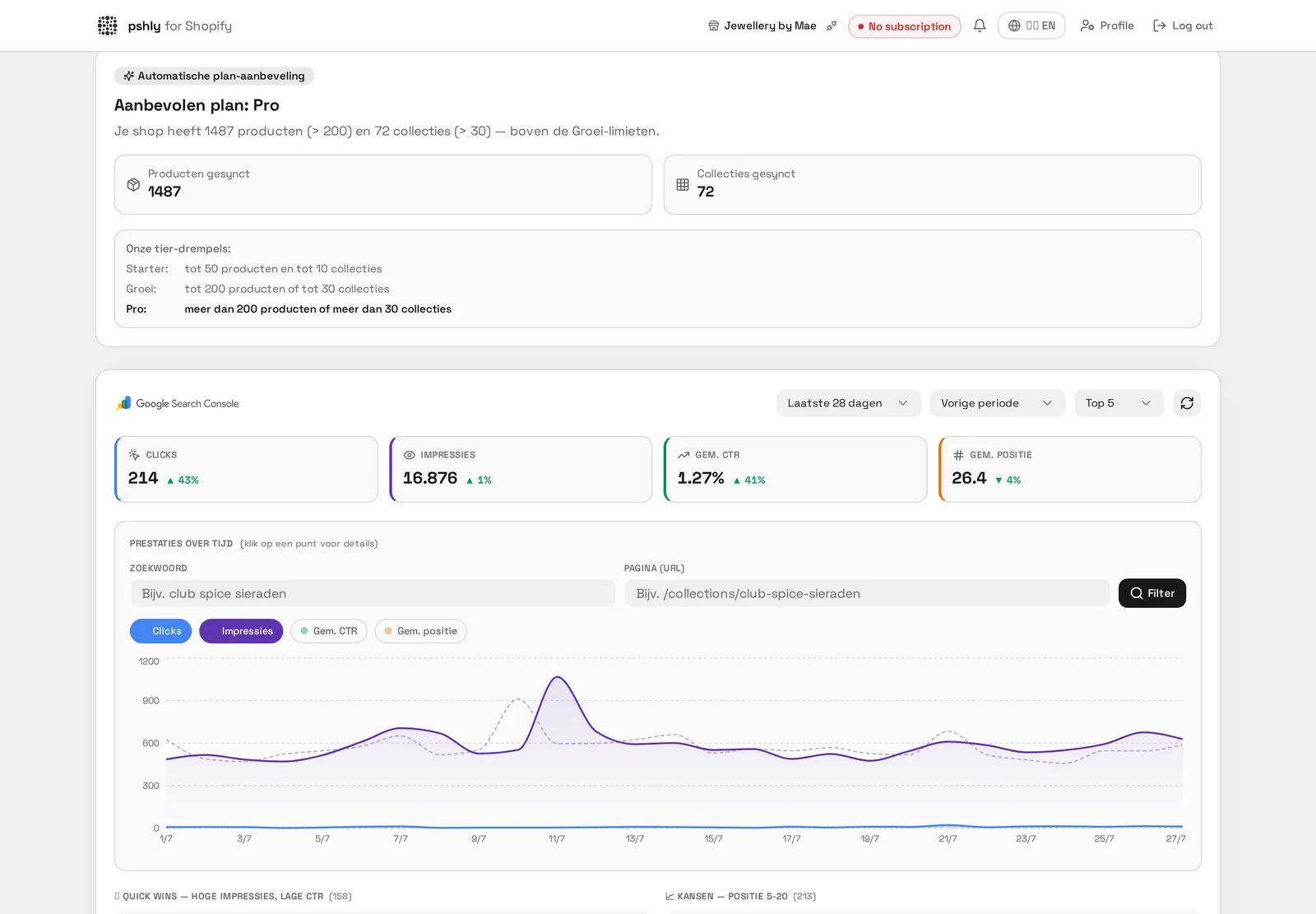
Connectez Google Search Console pour des données de recherche réelles, lancez le contrôle du sitemap, mesurez votre visibilité IA et surveillez vos crédits et limites de forfait. Planifiez ensuite des passages réguliers pour les nouveaux produits et les textes de collections.
Terminé quand: GSC est connecté et votre premier contrôle de sitemap est au vert.
Astuce : ne sautez pas les étapes 3 à 9. Chaque minute passée dans les réglages évite des dizaines de corrections manuelles dans la modale de revue.
Exemple concret
G&F Verpakkingen a coché les 12 étapes en 55 minutes. Compte Shopify connecté, 512 produits importés, style d'écriture réglé sur « Technique », puis premier run groupé de 20 cartons ondulés.
Suivre la checklist dans l'ordre évite les allers-retours : le style et le domaine sont réglés avant la première génération, donc rien à régénérer ensuite.