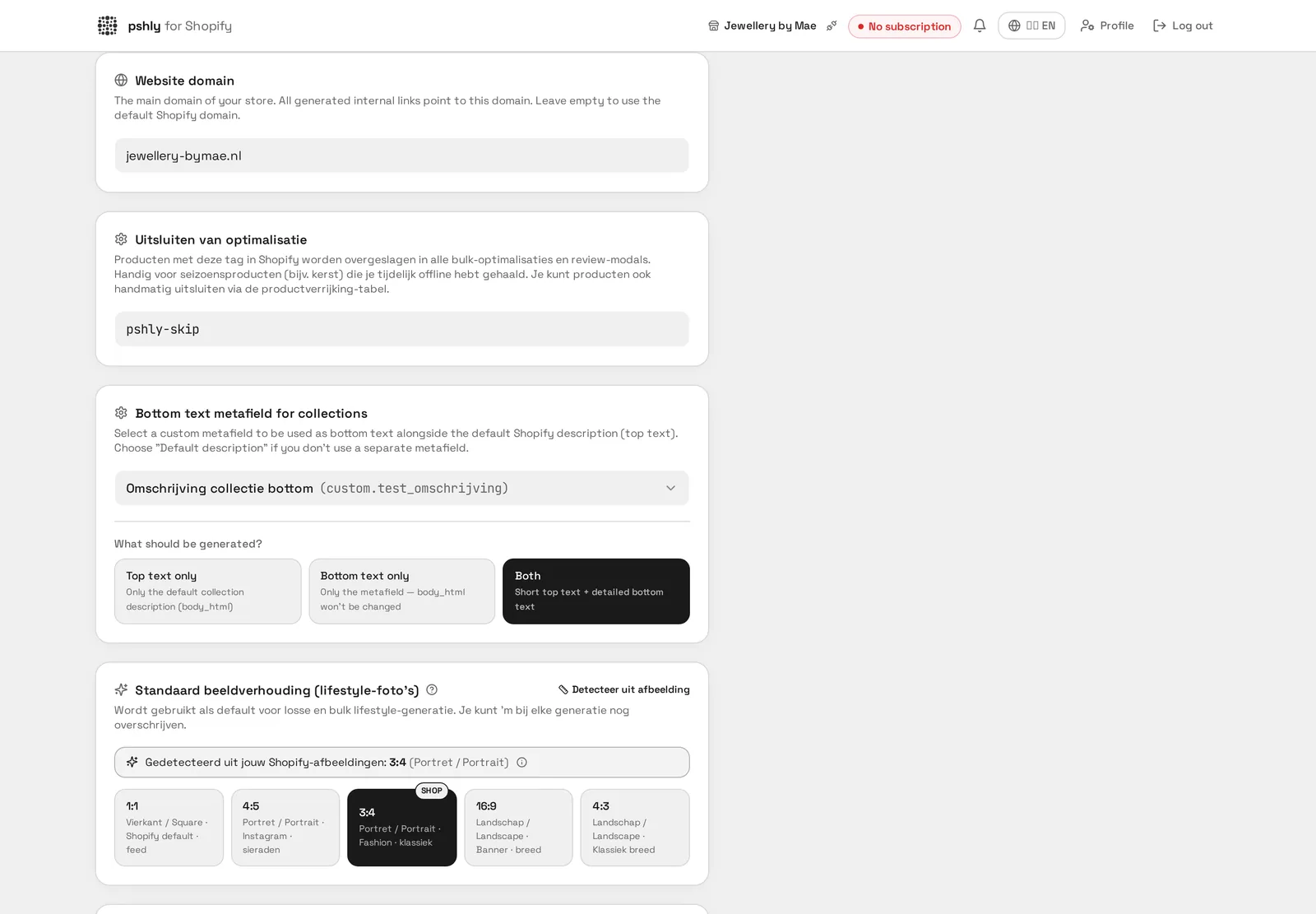
Automatiser l'enrichissement de ton catalogue Shopify est précieux, mais tous les produits ne doivent pas systématiquement passer par les mêmes traitements. Un produit saisonnier qui ne sera plus vendu dans un mois, ou un article définitivement épuisé, n'a souvent aucun intérêt à recevoir une nouvelle génération de description ou d'images — ce serait une dépense de crédits sans retour concret. pshly.ai permet d'exclure précisément ces produits des traitements automatiques.
Pourquoi exclure certains produits a du sens
Trois situations reviennent le plus souvent chez les marchands Shopify : les produits saisonniers arrivant en fin de vie commerciale, les produits en rupture de stock permanente qui ne seront jamais réapprovisionnés, et les produits « spéciaux » (personnalisés, sur devis, échantillons) dont le contenu ne doit surtout pas être régénéré automatiquement au risque d'écraser une description rédigée à la main pour une raison précise.
Sans mécanisme d'exclusion, ces produits se retrouvent traités au même titre que le reste du catalogue dès qu'un job groupé est lancé sur « tous les produits » ou sur une collection large — ce qui gaspille des crédits et peut même écraser du contenu volontairement personnalisé.
Le tag Shopify pshly-skip
La méthode la plus flexible consiste à ajouter un tag spécifique directement dans Shopify sur les produits à exclure. Par défaut, ce tag s'appelle pshly-skip, mais il est entièrement configurable dans tes paramètres si tu préfères utiliser une convention de nommage différente, par exemple pour rester cohérent avec un système de tags déjà en place dans ta boutique.
L'avantage de cette approche par tag est qu'elle s'intègre directement dans ton flux de travail Shopify existant. Tu peux ajouter le tag en masse depuis l'admin Shopify sur une sélection de produits, via une règle automatique, ou même depuis un flux d'import qui applique le tag directement aux produits saisonniers dès leur création.
L'interrupteur manuel produit par produit
Pour les cas ponctuels, un interrupteur manuel est également disponible directement sur la fiche produit dans pshly.ai. Tu peux ainsi exclure un produit individuel des traitements automatiques sans avoir à passer par Shopify pour ajouter un tag, ce qui est pratique pour des exceptions isolées ou temporaires que tu ne veux pas formaliser dans ta structure de tags.
Effet sur les jobs groupés
Dès qu'un produit porte le tag d'exclusion ou a son interrupteur manuel activé, il est automatiquement écarté de tout job groupé lancé ensuite, quel que soit le type de traitement — enrichissement de description, métachamps, images, ou catégorisation. Cela signifie que tu peux lancer un traitement sur « tout le catalogue » en toute confiance : les produits exclus ne seront tout simplement jamais soumis au traitement, sans que tu aies besoin de les filtrer manuellement à chaque lancement de job.
Effet sur les modales de revue
L'exclusion s'applique également en amont des modales de revue : un produit exclu n'apparaît jamais dans la liste des suggestions à valider, ce qui garde ces écrans de revue concentrés uniquement sur les produits que tu souhaites réellement optimiser. Tu ne perds pas de temps à faire défiler des suggestions pour des produits que tu as sciemment mis de côté.
Un mécanisme réversible
Retirer le tag ou désactiver l'interrupteur remet immédiatement le produit dans le flux normal des traitements automatiques, sans configuration supplémentaire. Cela permet par exemple de désactiver temporairement l'optimisation automatique sur une collection en promotion limitée, puis de la réactiver une fois la période terminée, sans avoir à reconstruire quoi que ce soit.
Une exclusion pensée pour durer
Que ce soit via le tag configurable ou l'interrupteur manuel, ce mécanisme d'exclusion s'intègre nativement dans tous les traitements de pshly.ai, présents et futurs, sans configuration répétée à chaque nouveau type de job. Pour la liste complète des paramètres disponibles, consulte la documentation des paramètres.
Configure dès maintenant tes règles d'exclusion : démarre gratuitement et garde le contrôle total sur les produits à optimiser.
Gérer les exclusions au quotidien
Avec un assortiment saisonnier, il est utile d'intégrer l'exclusion à votre planning annuel. En fin de saison, ajoutez le tag pshly-skip aux produits concernés et retirez-le au début de la saison suivante. Comme le tag se trouve dans Shopify, vous pouvez le gérer via une modification groupée ou une automatisation Shopify Flow sans ouvrir pshly.ai.
Chez G&F Verpakkingen, environ 12% du catalogue a été exclu de façon permanente : formats d'emballage en fin de vie et articles spécifiques à un client avec des textes rédigés à la main. Les traitements groupés sont ainsi restés plus courts, plus rapides et moins coûteux, et la fenêtre de révision n'affichait que des produits réellement pertinents.
Exclure ou archiver
Exclure ne remplace pas l'archivage dans Shopify. Un produit archivé disparaît de la boutique ; un produit exclu reste visible et vendable mais est ignoré par pshly.ai lors des traitements de contenu, de prix et de collections. Utilisez l'exclusion pour les produits qui doivent rester en ligne tout en conservant leur texte, et l'archivage pour ceux que vous ne vendez plus du tout.