1Onboarding-Checkliste (von den Einstellungen bis zum ersten Bulk-Lauf)
Arbeite diese Liste einmal von oben nach unten durch. Nach Schritt 12 sind deine ersten optimierten Texte in Shopify live; rechne mit rund einer Stunde, ohne die Dauer des Bulk-Laufs.
- Konto anlegen und Shop verbinden
Lege dein Konto an und gehe zu Einstellungen → Shopify. Erstelle im Shopify-Admin eine Custom App (Apps → App- und Vertriebskanaleinstellungen → Apps entwickeln), vergib die Admin-API-Scopes für Produkte, Kollektionen, Dateien, Themes und Weiterleitungen und füge Access Token sowie deine*.myshopify.com-URL in Pshly ein. Nutze die Installationsanleitung, wenn du nicht weiterkommst.
Fertig, wenn: die Verbindung zeigt einen grünen Status und deinen Shopnamen. - Produkte und Kollektionen importieren
Klicke im Dashboard auf Importieren. Pshly holt Titel, Beschreibungen, Tags, Bilder, Varianten und Metafelder. Prüfe, ob die Anzahl der Produkte und Kollektionen mit Shopify übereinstimmt; führe sonst ein Aktualisieren aus.
Fertig, wenn: die Zähler im Dashboard stimmen mit deinem Shopify-Katalog überein. - Unternehmensinformationen ausfüllen
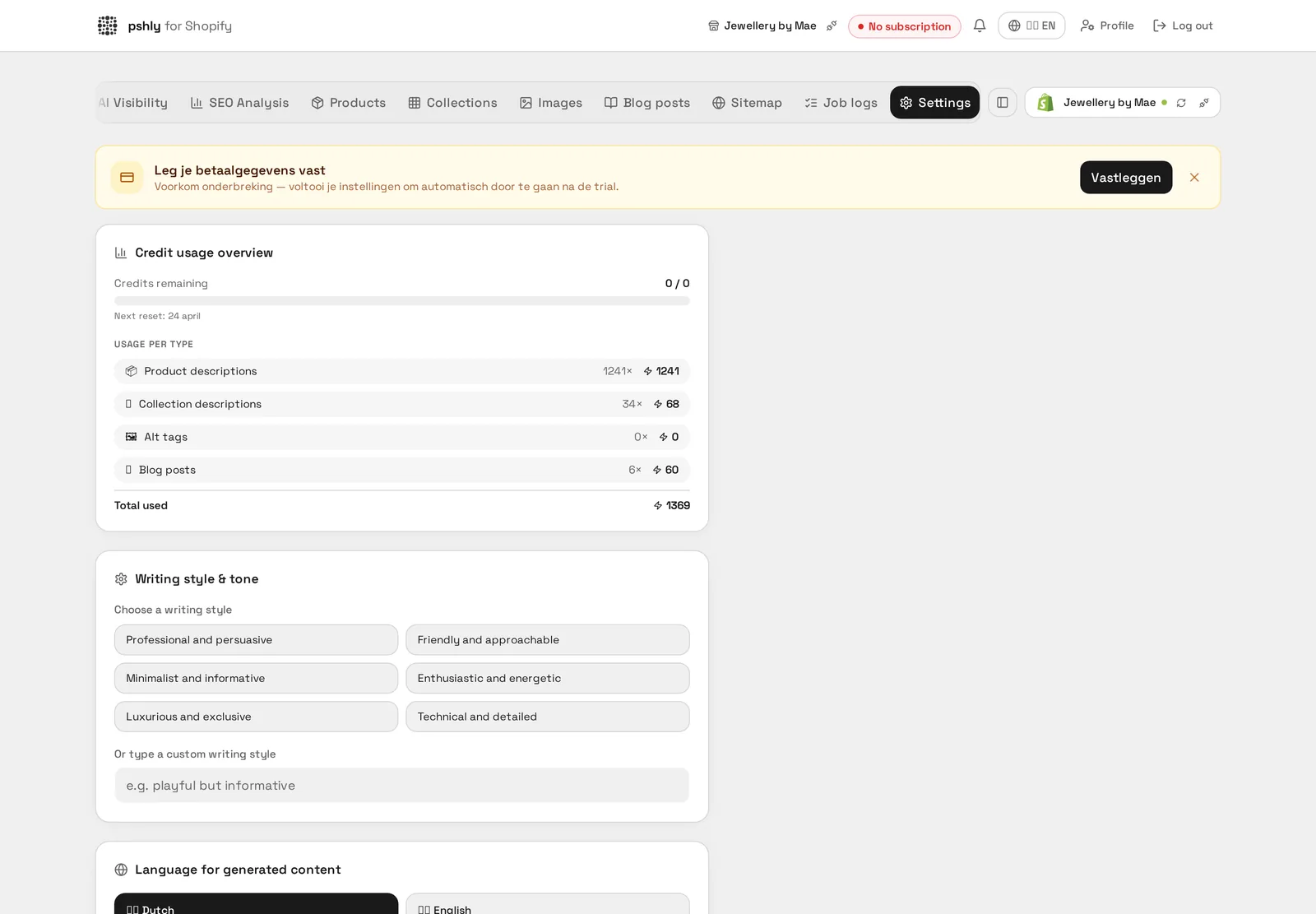
Trage unter Einstellungen → Unternehmen Firmenname, Zielgruppe, USPs, Versand- und Rückgaberichtlinien sowie deine Website-Domain ein. Diese Angaben fließen in jeden KI-Prompt ein — je präziser hier, desto weniger korrigierst du später.
Fertig, wenn: alle Felder sind ausgefüllt und die Domain ist fehlerfrei. - Schreibstil und Sprache festlegen
Wähle unter Einstellungen → Content Tonalität, gewünschte Länge und Content-Sprache (pro Markt bei Shopify Markets) und trage Do's & Don'ts ein. Setze Füllwörter, die du nie sehen willst (z. B. elegant, stylish, luxuriös), auf die Verbotsliste; Pshly entfernt sie danach automatisch aus Titeln und SEO-Titeln.
Fertig, wenn: ein Testtext klingt nach deiner Marke, ohne Füllwörter. - SEO-Einstellungen prüfen
Lege die Vorlagen für SEO-Titel und Meta-Beschreibung fest und entscheide, ob Pshly interne Links vorschlagen darf. Hier aktivierst oder deaktivierst du auch die URL-Handle-Optimierung: Bei aktiven Produkten legt Pshly automatisch eine 301-Weiterleitung in Shopify an, wenn sich ein Handle ändert.
Fertig, wenn: du weißt, welche SEO-Felder Pshly überschreibt und ob Handles geändert werden dürfen. - Metafelder und Kategorie-Mapping
Lege unter Einstellungen → Metafelder fest, welche Metafelder Pshly lesen (Material, Größe, Farbe) und schreiben darf. Prüfe anschließend die Kategorie-Mappings, damit Shopify-Produkttypen der richtigen Pshly-Kategorie zugeordnet werden — das bestimmt die Qualität der Kollektions- und Produktvorschläge mit.
Fertig, wenn: die wichtigsten Produkteigenschaften tauchen im Testtext auf. - Vorschlags-Einstellungen abstimmen
Lege die maximale Anzahl passender Produkte pro Produkt fest (Standard 2, einstellbar von 1 bis 10). Setze für Kollektionsvorschläge den Mindest-Score und die maximale Anzahl Vorschläge — ein höherer Mindest-Score liefert weniger, aber zuverlässigere Treffer.
Fertig, wenn: ein Testlauf liefert Vorschläge, die du ohne Änderung übernehmen würdest. - Bildeinstellungen
Wähle das Seitenverhältnis für KI-Lifestyle-Bilder (1:1, 4:3 oder 16:9) passend zu deinem Shopify-Theme — ein 1:1-Bild wird in einem Landscape-Theme beschnitten. Lege außerdem Bildstil und Hintergrund fest.
Fertig, wenn: ein generiertes Bild sitzt ohne Beschnitt korrekt in deinem Theme. - Ausschlüsse einrichten
Produkte, die vorübergehend offline sind (Saison, ausverkauft), müssen nicht optimiert werden. Vergib in Shopify den Tag pshly-skip (der Tagname ist unter Einstellungen → Shopify anpassbar) oder schließe sie in Pshly manuell über Weitere Aktionen → Von Optimierung ausschließen aus. Ausgeschlossene Produkte verschwinden aus Arbeitsliste, Bulk-Jobs und Review-Modals.
Fertig, wenn: der Filter 'Nur ausgeschlossene' zeigt genau die Produkte, die du überspringen wolltest. - Testlauf mit 3 bis 5 Produkten
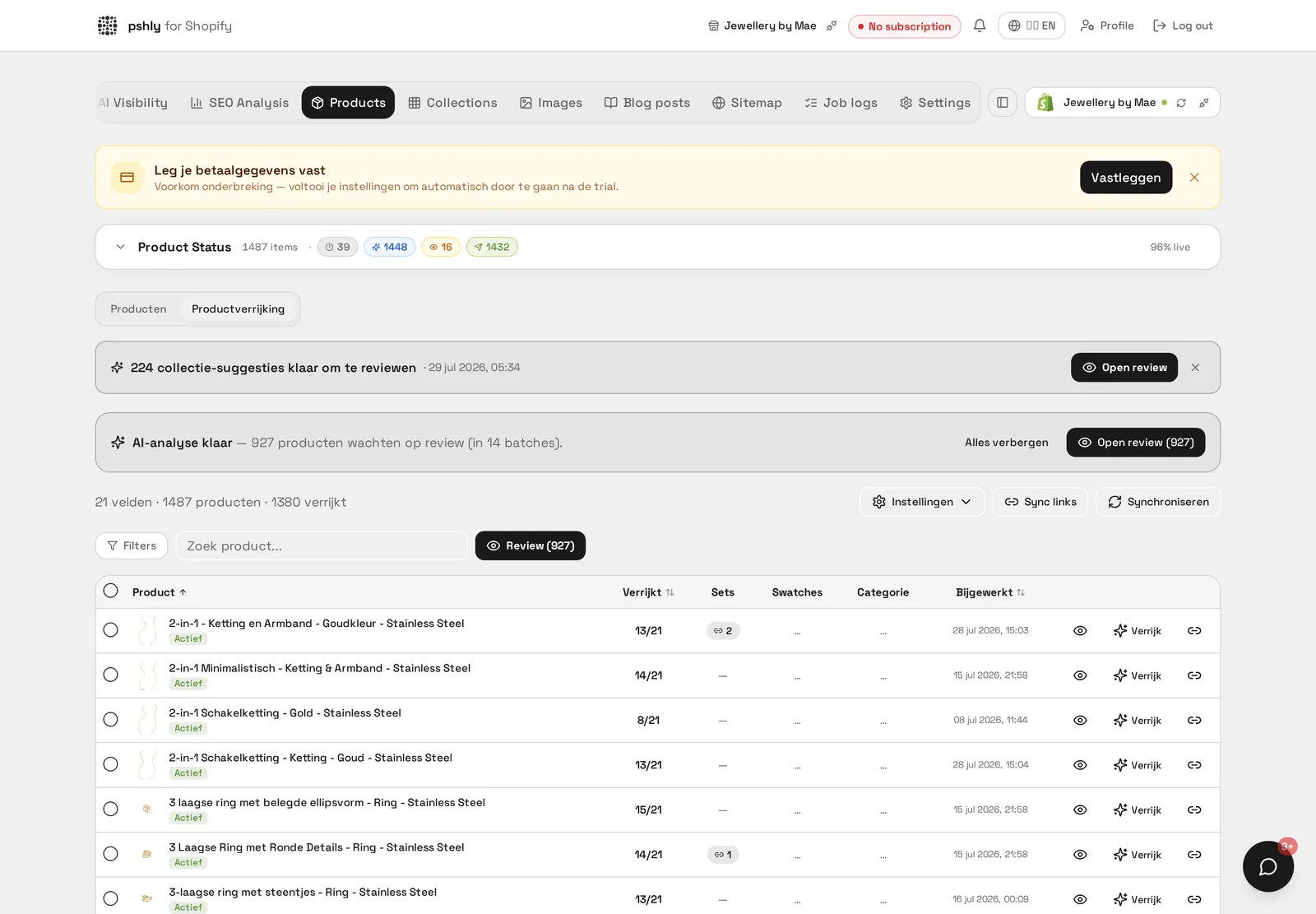
Wähle einige repräsentative Produkte und generiere Content. Prüfe das Ergebnis im Review-Modal: Titel, SEO-Titel, Meta-Beschreibung, Fließtext und Handle. Passe bei strukturellen Problemen die Einstellungen an (Schritte 3 bis 5), statt den Text manuell zu korrigieren.
Fertig, wenn: du würdest alle fünf Texte unverändert nach Shopify pushen. - Ersten Bulk-Lauf starten
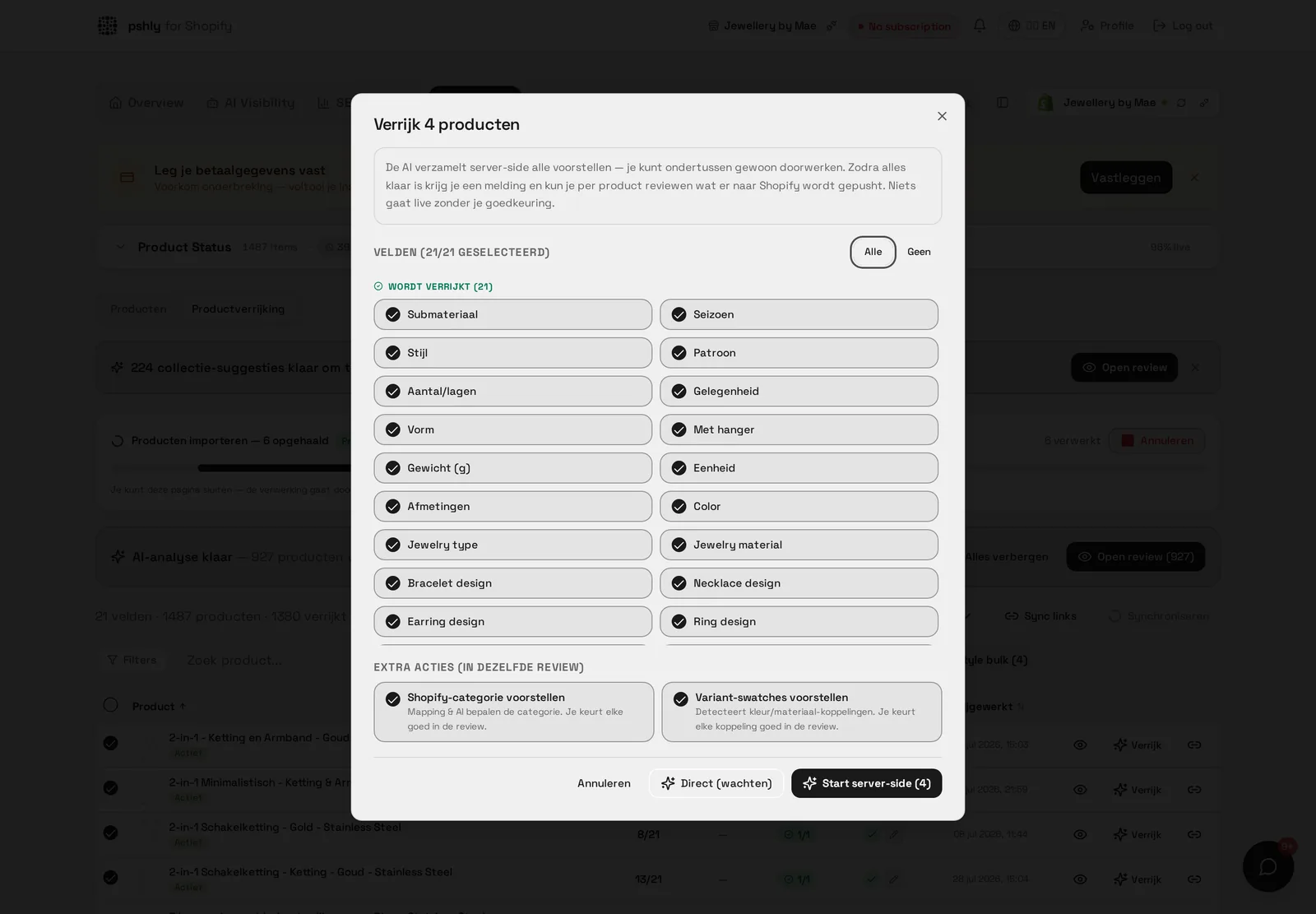
Gehe zu Produktanreicherung, filtere die gewünschten Produkte (z. B. nur aktive, ohne ausgeschlossene), wähle sie aus und starte die Bulk-Content-Generierung. Der Job läuft serverseitig, du kannst den Tab schließen. Verfolge den Fortschritt über die Echtzeit-Fortschrittsleiste und das Job-Log.
Fertig, wenn: die Fortschrittsleiste steht auf 100 % und das Job-Log zeigt keine Fehler. - Prüfen und nach Shopify pushen
Öffne das Bulk-Review-Modal, gehe die Ergebnisse durch und hake ab, was live gehen darf. Prüfe insbesondere Titel, Meta-Beschreibungen und geänderte URL-Handles. Pushe anschließend in Bulk nach Shopify; beim Setzen auf Aktiv fragt Pshly zusätzlich nach einer Bestätigung.
Fertig, wenn: die Produkte stehen in Pshly auf Status 'Gepusht' und die Texte sind in Shopify live. - Danach: überwachen und ausbauen
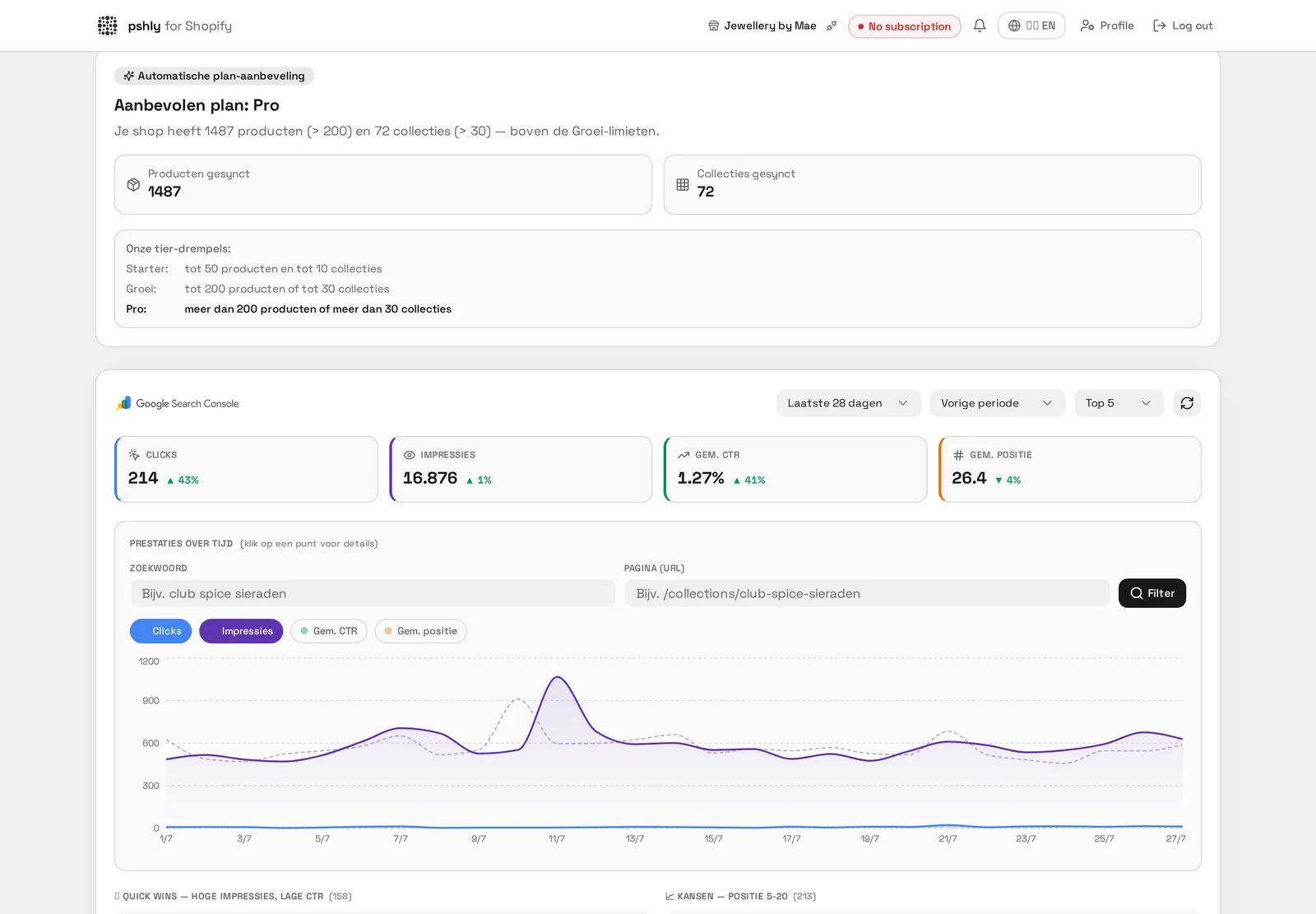
Verbinde die Google Search Console für echte Suchdaten, führe die Sitemap-Prüfung aus, miss deine KI-Sichtbarkeit und behalte Credits und Tarif-Limits im Blick. Plane danach wiederkehrende Läufe für neue Produkte und Kollektionstexte.
Fertig, wenn: GSC ist verbunden und die erste Sitemap-Prüfung ist grün.
Tipp: Überspringe die Schritte 3 bis 9 nicht. Jede Minute in den Einstellungen spart dutzende manuelle Korrekturen im Review-Modal.
Praxisbeispiel
5 von 7 Punkten in 20 Minuten erledigt. G&F Verpakkingen hakte Shop-Verbindung, erste Anreicherung und Kollektionsprüfung noch am Anmeldetag ab, offen blieben nur GSC-Anbindung und Sitemap-Check.
Die Checkliste zeigt sofort, welcher Schritt fehlt, statt dass du raten musst, ob die Einrichtung vollständig ist.