Dokumentation

    Bulk & Workflow

    Serverseitige Bulk-Jobs, Review-Modals, Preise, Status und Produkte ausschließen.

    1Serverseitige Bulk-Jobs & Fortschritt

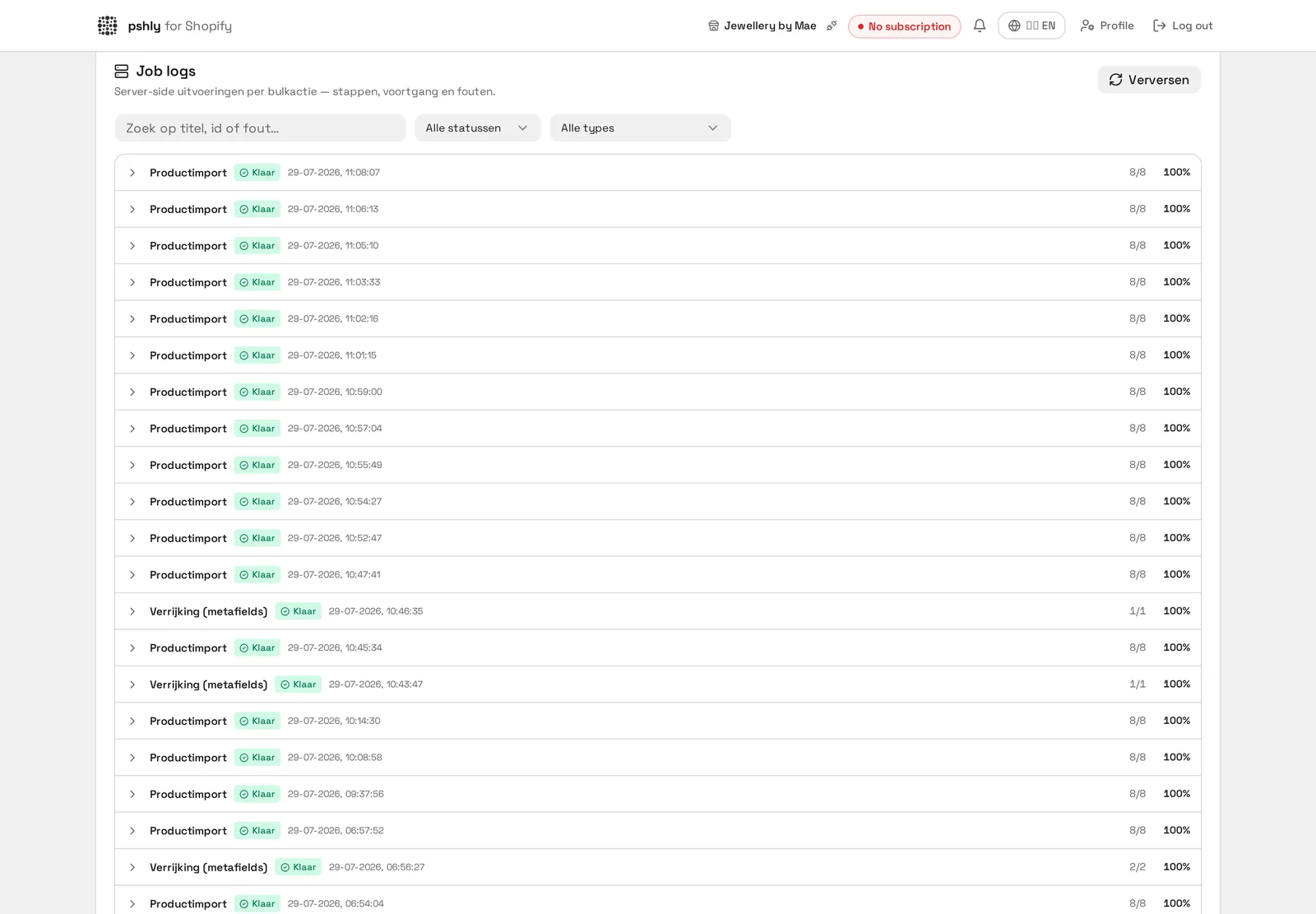
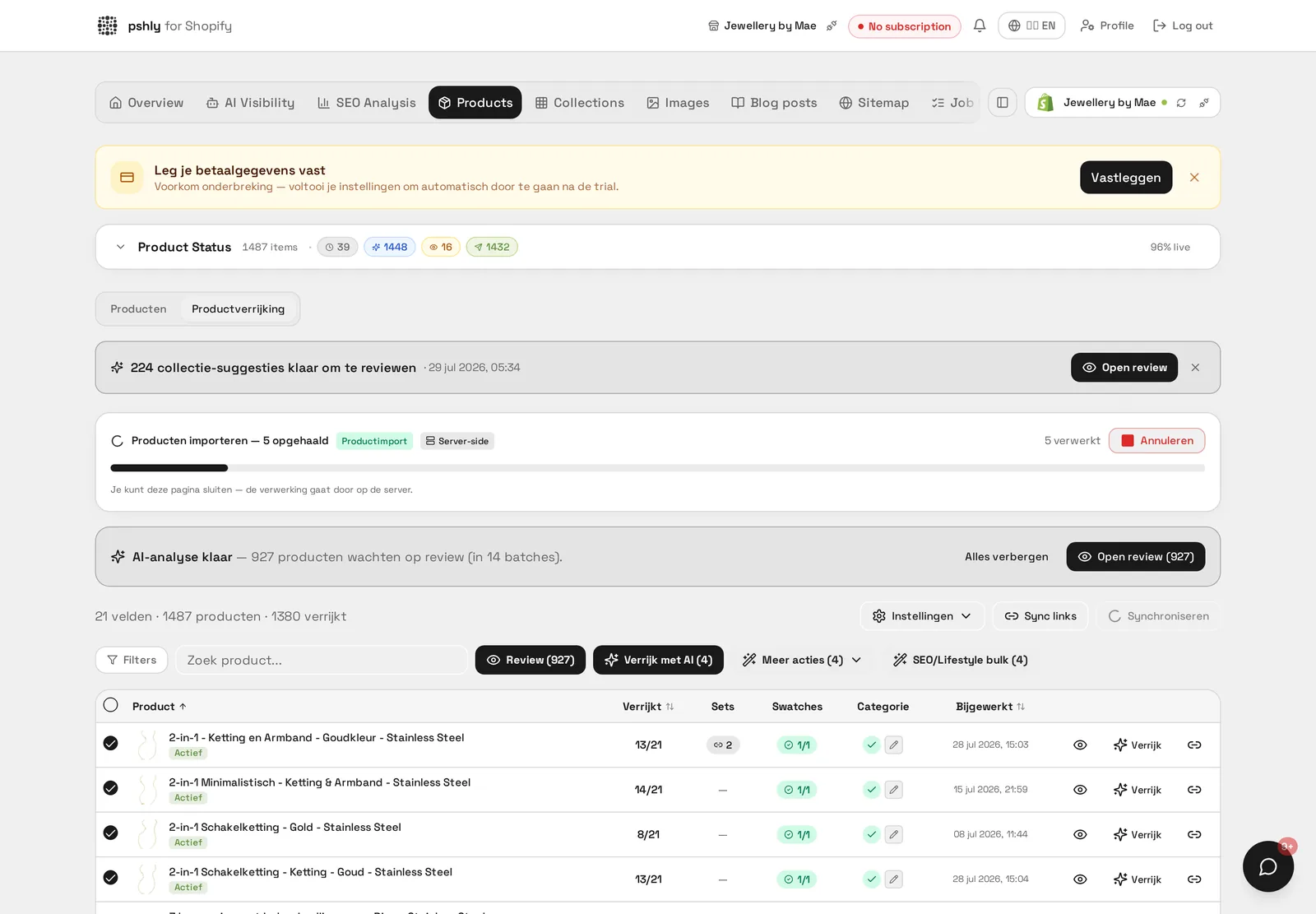
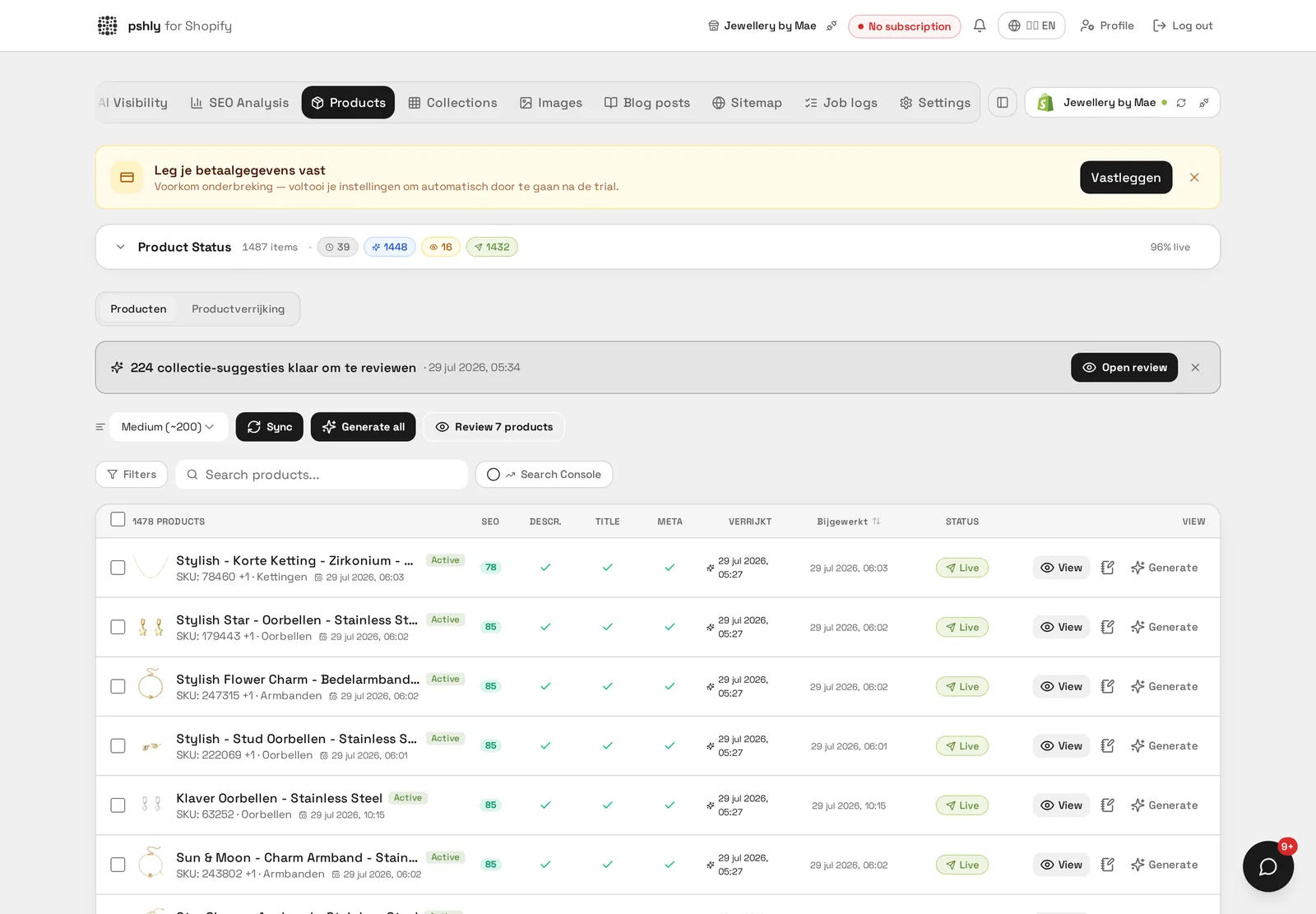
    Alle Bulk-Aktionen laufen serverseitig. Sobald ein Job startet, übernimmt unser Bulk-Worker — du kannst den Tab schließen, der Job läuft weiter.

    • Eine Echtzeit-Fortschrittsleiste zeigt verarbeitete Artikel, Fehler und den Job-Typ.
    • Job-Logs zeigen pro Produkt, was gelungen und was übersprungen wurde.
    • Jobs entfernen Duplikate aus der Produktliste.
    • Nach Abschluss erscheint die Schaltfläche Review, solange Batches auf Prüfung warten.
    Serverseitige Bulk-Jobs & Fortschritt

    Praxisbeispiel

    512 Produkte in einem Job. Der Job läuft im Bulk-Worker, nicht im Browser: Tab schließen oder Kaffee holen — der Fortschrittsbalken nimmt den Stand in Echtzeit wieder auf.

    In den Job-Logs siehst du pro Element, ob es geklappt hat und welche Elemente übersprungen wurden (z. B. in Shopify gelöscht).
    2Review-Modals pro Job-Typ

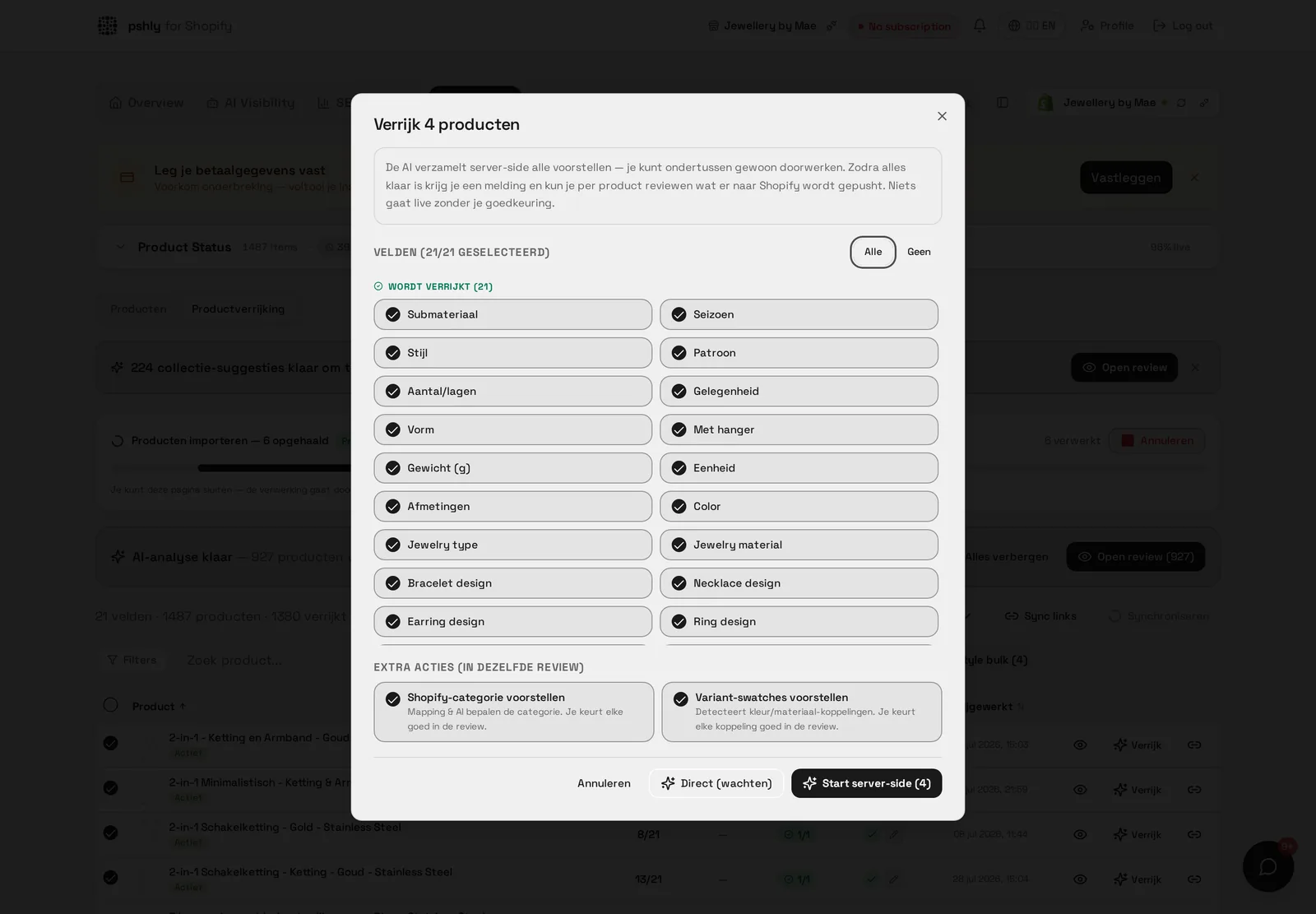
    Jeder Bulk-Job liefert Ergebnisse, die du vor dem Push nach Shopify prüfst.

    • Content — Titel, Beschreibungen, SEO-Titel und Meta mit Diff-Ansicht.
    • Alt-Tags — generierter Alt-Text pro Bild.
    • Kollektionen — vorgeschlagene Kollektionen mit Score.
    • Passende Produkte — KI-Vorschläge inkl. Bild.
    • Lifestyle-Bilder — jedes Bild einzeln freigeben oder ablehnen.
    Review-Modals pro Job-Typ

    Praxisbeispiel

    40 Produkte im Review-Modal vor dem Push geprüft. Bei zwei Versandkartons wurde die Maßangabe im Titel manuell korrigiert, bevor sie live gingen.

    Das Review-Fenster verhindert, dass fehlerhafte KI-Texte ungeprüft in den Shop gelangen.


    3Preise per Bulk anpassen

    Produkte auswählen und Mehr Aktionen → Preise anpassen wählen. Drei Methoden:

    • Fester Betrag — z. B. um 2,00 € erhöhen oder senken.
    • Prozentsatz — z. B. +10 % oder −5 %.
    • Festpreis — alle gewählten Varianten auf denselben Betrag.

    Vor dem Bestätigen siehst du eine Vorschau. Für einzelne Produkte nutzt du den Varianten-Preiseditor.

    Preise per Bulk anpassen

    Praxisbeispiel

    Papierpreis-Korrektur: +0,25 Euro auf 180 Produkte. Produkte auswählen, "Mehr Aktionen → Preise anpassen" wählen, + 0,25 eingeben (oder +5% / Festpreis) und nach Shopify pushen.

    Direkt live? Setze den Status im selben Flow auf Aktiv — das fragt immer zuerst nach einer Bestätigung.


    4Produkte auf Aktiv setzen (mit Bestätigung)

    Nach dem Push kannst du Produkte per Bulk in Shopify auf Aktiv setzen.

    • Auswahl treffen und Mehr Aktionen → Status → Aktiv wählen.
    • Es folgt immer ein zusätzlicher Bestätigungsschritt mit der Anzahl der Produkte.
    • Bereits aktive Produkte werden übersprungen.
    Produkte auf Aktiv setzen (mit Bestätigung)

    Praxisbeispiel

    180 Produkte gleichzeitig von "Entwurf" auf "Aktiv" gesetzt. Nach Abschluss der Kollektionsprüfung für Wellpapp-Versandkartons wurde der Status für die ganze Auswahl geändert.

    Das erspart 180 einzelne Klicks in Shopify und hält Anreicherung und Veröffentlichung in einem Flow.


    5Produkte von der Optimierung ausschließen

    Saisonale oder offline genommene Produkte müssen nicht jedes Mal im Review auftauchen. Zwei Wege:

    • Über einen Shopify-Tag — Tag pshly-skip vergeben (Name unter Einstellungen → Shopify anpassbar). Tags werden bei jeder Synchronisation übernommen.
    • Manuell in Pshly — über Mehr Aktionen → Von Optimierung ausschließen, auch für eine ganze Auswahl.

    Ausgeschlossene Produkte erhalten das Badge Ausgeschlossen, verschwinden aus der Arbeitsliste und werden aus Bulk-Jobs gefiltert. Mit dem Filter Alle / Nur aktive / Nur ausgeschlossene holst du sie zurück.

    Produkte von der Optimierung ausschließen

    Praxisbeispiel

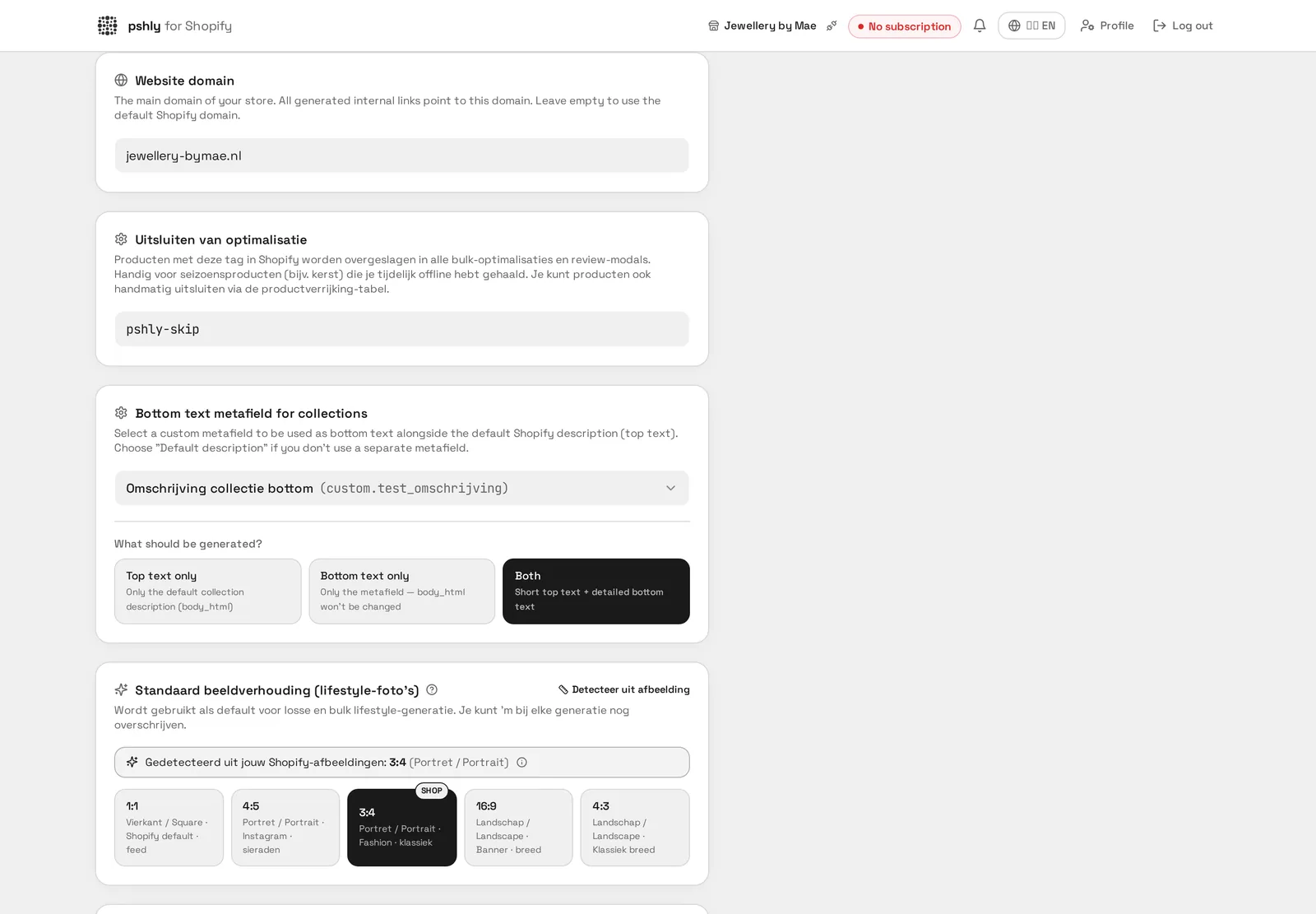
    Weihnachtsverpackungen im Juli. 48 Saisonprodukte waren offline, tauchten aber in jedem Lauf im Review auf. Mit dem Shopify-Tag pshly-skip verschwinden sie aus allen Bulk-Jobs und Review-Modals.

    Entfernst du den Tag im November, übernimmt sie der nächste Import automatisch wieder.


    6Duplikatschutz beim Push

    Pshly verhindert, dass Inhalte oder Bilder doppelt in Shopify landen.

    • Wiederholte Pushes desselben Produkts innerhalb von Sekunden werden serverseitig ignoriert.
    • Lifestyle-Bilder mit vorhandener Shopify-Bild-ID oder Status gepusht werden übersprungen.
    • Bulk-Jobs entfernen Duplikate vor dem Start.
    • In Shopify gelöschte Produkte werden markiert statt den Job scheitern zu lassen.
    Duplikatschutz beim Push

    Praxisbeispiel

    26 doppelte Produkteinträge in 512 Artikeln gefunden. "Versandkarton 40x30x20" existierte zweimal mit unterschiedlichen SKUs aus einem alten CSV-Import.

    Duplikate frühzeitig zu erkennen verhindert doppelte Anreicherungskosten und widersprüchliche Produktseiten.