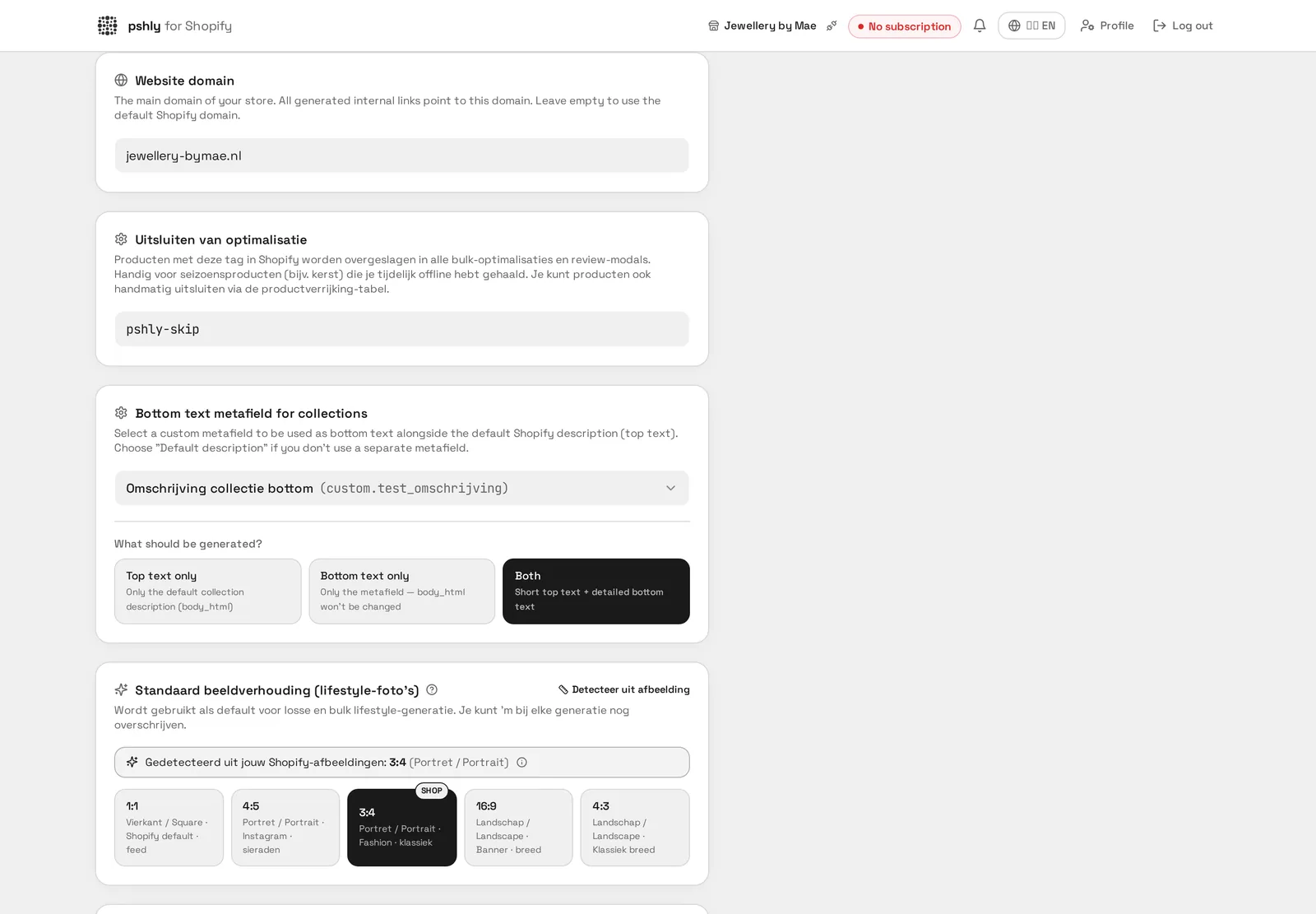
Ein wachsender Katalog enthält fast immer Produkte, die aus unterschiedlichen Gründen nicht Teil der laufenden Optimierung sein sollen: eine Weihnachtskollektion, die erst im November wieder aktiv wird, ein dauerhaft ausverkauftes Auslaufmodell, das aus rechtlichen Gründen online bleiben muss, oder ein handverlesenes Sonderprodukt, dessen Text bewusst nicht von der KI überschrieben werden soll. Ohne eine Möglichkeit, solche Produkte gezielt auszuschließen, müsste jeder Bulk-Job manuell auf den Rest des Katalogs gefiltert werden — mühsam und fehleranfällig bei jedem neuen Job.
Zwei Wege, ein Produkt auszuschließen
pshly.ai bietet zwei parallele Mechanismen, um ein Produkt von jeglicher automatisierter Optimierung auszunehmen: einen Shopify-Tag und einen manuellen Schalter direkt in der Produktansicht innerhalb von pshly.ai.
Der Shopify-Tag pshly-skip
Der einfachste Weg für Teams, die bereits mit Tags arbeiten oder den Ausschluss direkt im Shopify-Admin verwalten möchten, ist ein spezieller Tag. Standardmäßig heißt dieser Tag pshly-skip, sobald ein Produkt diesen Tag in Shopify trägt, wird es von allen Bulk-Operationen in pshly.ai automatisch übersprungen — unabhängig davon, welcher Filter für den jeweiligen Job verwendet wurde.
Der Tag-Name selbst ist konfigurierbar. Teams, die bereits ein eigenes Tag-Schema mit einer anderen Konvention pflegen, etwa "no-ai" oder "manual-only", können den erwarteten Tag-Namen in den Einstellungen anpassen, statt ihr bestehendes Tag-System umzustellen. Das ist besonders praktisch, wenn ein Team bereits vor der Einführung von pshly.ai ein Ausschluss-Tag für andere Automatisierungen verwendet hat.
Der manuelle Schalter je Produkt
Für Fälle, in denen kein Tag-System verwendet wird oder ein einzelnes Produkt punktuell ausgeschlossen werden soll, ohne die Shopify-Tags zu verändern, bietet die Produktansicht in pshly.ai einen direkten Schalter. Mit einem Klick wird das Produkt als "von Optimierung ausgeschlossen" markiert, unabhängig von seinen Shopify-Tags. Dieser Schalter ist die schnellere Option für Einzelfälle, während der Tag sich für größere, wiederkehrende Gruppen eignet, etwa eine komplette Saisonkollektion.
Wie sich der Ausschluss auf Bulk-Jobs auswirkt
Sobald ein Produkt über Tag oder Schalter als ausgeschlossen markiert ist, wird es bei jedem Bulk-Job automatisch aus der Verarbeitungswarteschlange entfernt, selbst wenn der ursprüngliche Filter das Produkt eigentlich erfasst hätte. Das gilt für sämtliche Bulk-Operationen: Metafeld-Anreicherung, Titel- und Beschreibungs-Generierung, SEO-Optimierung, Bild-Generierung und Kollektions-Zuordnung. Ein einmal gesetzter Ausschluss schützt das Produkt also konsistent vor jeder Art automatisierter Überschreibung, nicht nur vor einer einzelnen Funktion.
Wie sich der Ausschluss auf Review-Modals auswirkt
Auch bei Einzel-Reviews, bei denen Sie Produkte manuell durch ein Review-Modal durchklicken, werden ausgeschlossene Produkte standardmäßig aus der Liste herausgefiltert. Das verhindert, dass ein Produkt versehentlich doch manuell geprüft und übernommen wird, obwohl es bewusst außen vor bleiben sollte. Wer ein ausgeschlossenes Produkt dennoch punktuell im Review-Modal sehen möchte, kann den Ausschlussfilter für diese eine Sitzung deaktivieren, ohne die grundsätzliche Markierung des Produkts zu verändern.
Typische Anwendungsfälle
- Saisonale Kollektionen außerhalb der Saison: eine Weihnachtskollektion, die von Januar bis Oktober inaktiv bleibt, wird per Tag ausgeschlossen und im November durch einfaches Entfernen des Tags wieder für Optimierung freigegeben.
- Dauerhaft ausverkaufte Produkte: Auslaufmodelle, die aus rechtlichen oder Referenzgründen online bleiben, aber nie wieder Lagerbestand erhalten, werden dauerhaft ausgeschlossen, um Credit-Verbrauch für irrelevante Produkte zu vermeiden.
- Handverlesene Sonderprodukte: ein limitiertes Sondermodell mit bewusst handgeschriebenem Markentext wird über den manuellen Schalter geschützt, ohne den Rest des Katalogs zu beeinflussen.
- Kooperationsprodukte mit vertraglich fixiertem Text: Produkte aus einer Markenkooperation, bei denen der Beschreibungstext vertraglich unverändert bleiben muss, werden dauerhaft markiert.
Praktisches Beispiel
Ein Mode-Händler mit einer wiederkehrenden Weihnachtskollektion von 85 Produkten taggt diese Produkte jedes Jahr im Januar mit pshly-skip, sobald die Saison endet. Während des restlichen Jahres laufen reguläre Bulk-Jobs über den gesamten aktiven Katalog, ohne die 85 saisonalen Produkte zu berühren oder versehentlich deren bewusst saisonale Texte zu überschreiben. Im November wird der Tag entfernt, und die Kollektion wird für die neue Saison regulär mit aktualisierten SEO-Texten und Metafeldern angereichert.
Wo Sie den Tag-Namen anpassen
Die Konfiguration des Tag-Namens sowie eine Übersicht aller aktuell ausgeschlossenen Produkte finden Sie in den allgemeinen Einstellungen. Details zu allen verfügbaren Konfigurationsoptionen, einschließlich Ausschlussregeln und deren Zusammenspiel mit anderen Filtern, sind in der Einstellungen-Dokumentation beschrieben.
Wenn Ihr Katalog saisonale oder ausverkaufte Produkte enthält, richten Sie den Ausschluss noch heute ein — starten Sie kostenlos und konfigurieren Sie Ihre erste Ausschlussregel.
Ausschlüsse in der Praxis verwalten
Bei einem saisonalen Sortiment lohnt es sich, Ausschlüsse als festen Teil der Jahresplanung zu behandeln. Setzen Sie am Saisonende das Tag pshly-skip auf die betreffenden Produkte und entfernen Sie es zum Start der nächsten Saison wieder. Da das Tag in Shopify liegt, lässt sich das per Massenbearbeitung oder Shopify-Flow-Automatisierung erledigen, ohne pshly.ai zu öffnen.
Bei G&F Verpakkingen wurden rund 12% des Katalogs dauerhaft ausgeschlossen: auslaufende Verpackungsformate und kundenspezifische Artikel mit handgeschriebenen Texten. Dadurch blieben die Bulk-Läufe kleiner, schneller und günstiger, und das Review-Modal zeigte nur noch wirklich relevante Produkte.
Ausschließen versus archivieren
Ausschließen ersetzt kein Archivieren in Shopify. Ein archiviertes Produkt verschwindet aus dem Shop; ein ausgeschlossenes Produkt bleibt sichtbar und verkäuflich, wird von pshly.ai aber bei Content-, Preis- und Kollektions-Jobs übersprungen. Nutzen Sie Ausschluss für Produkte, die live bleiben, aber ihren Text behalten sollen, und Archivierung für Produkte, die gar nicht mehr verkauft werden.